1. Produs terminatview
The LG 43MU79-B is a 42.51-inch 4K UHD (3840 x 2160) IPS monitor designed for high-resolution display and versatile connectivity. It features a wide viewing angle and accurate color reproduction, making it suitable for various professional and entertainment applications.
Caracteristici cheie:
- 4K UHD (3840 x 2160) IPS Display
- Compatibil HDCP 2.2
- Conectivitate USB tip C
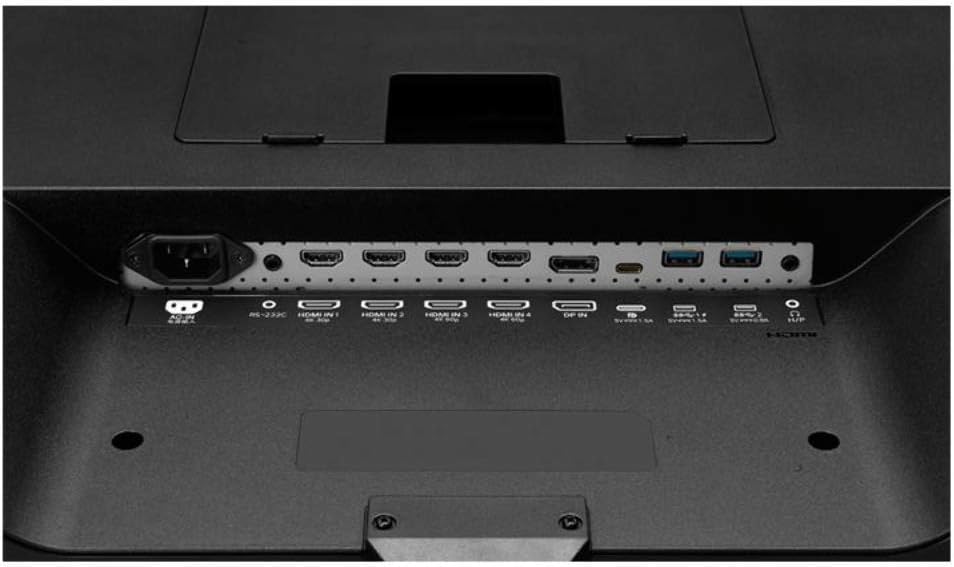
- 4x intrari HDMI
- On-Screen Control for easy adjustments
- Factory Calibrated for color accuracy
- Base detachable for flexible mounting options

2. Configurare și asamblare
2.1 Unboxing the Monitor
Carefully remove the monitor and all accessories from the packaging. Ensure all components listed in the packing list are present. Keep the packaging materials for future transport or storage.
2.2 Atașarea suportului
- Așezați monitorul cu fața în jos pe o cârpă moale și curată pentru a preveni zgârieturile.
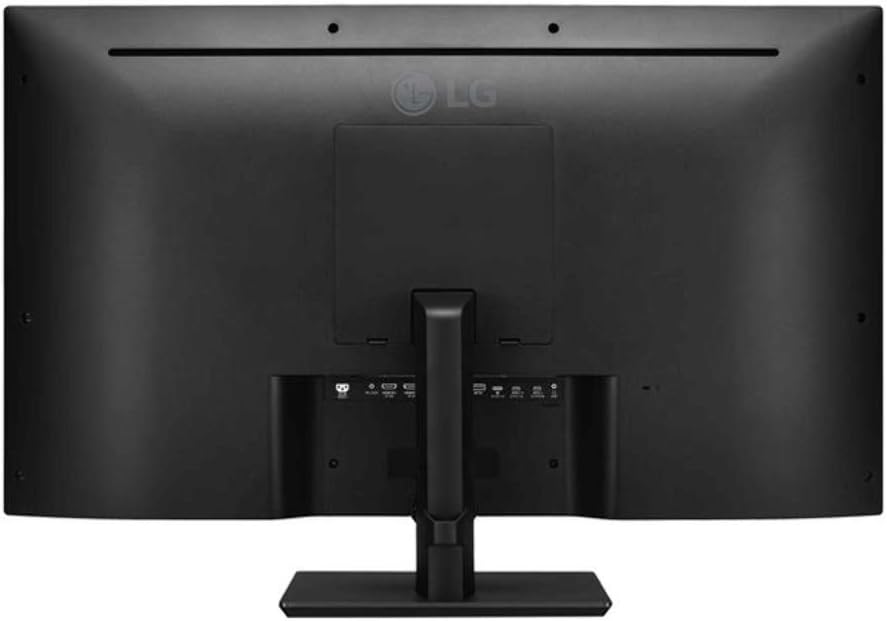
- Align the stand neck with the mounting holes on the back of the monitor.
- Fixați gâtul suportului pe monitor folosind șuruburile furnizate.
- Atașați baza suportului la gâtul suportului și strângeți șurubul din partea inferioară a bazei.
- Carefully lift the monitor and place it on a stable, flat surface.
2.3 Cabluri de conectare
Connect the power cable to the monitor and a power outlet. Use the appropriate video cables (HDMI, DisplayPort, or USB Type-C) to connect your computer or other devices to the monitor. Ensure all connections are secure.
Note: No relevant official product videos from the seller were found for this specific product.
3. Instrucțiuni de utilizare
3.1 Pornire/Oprire
Press the power button, usually located on the bottom center or side of the monitor, to turn the display on or off. The power indicator light will illuminate when the monitor is active.
3.2 Meniul de afișare pe ecran (OSD).
Access the On-Screen Display (OSD) menu using the joystick or buttons on the monitor. The OSD allows you to adjust various settings, including:
- Setări imagine: Brightness, Contrast, Sharpness, Color Temperature, Gamma.
- Selectare intrare: Switch between HDMI 1, HDMI 2, HDMI 3, HDMI 4, DisplayPort, and USB Type-C inputs.
- Setări audio: Volume control for built-in speakers or connected audio devices.
- Setări generale: Language, Power Saving, OSD Lock, Factory Reset.
3.3 USB Type-C Functionality
The USB Type-C port provides a single-cable solution for video, audio, data transfer, and power delivery (charging your connected laptop or device). Ensure your device supports USB Type-C Alt Mode for full functionality.
4. Întreținere
4.1 Curăţarea monitorului
Pentru a curăța ecranul, ștergeți-l ușor cu o lavetă moale, fără scame. Pentru petele persistente, ștergeți ușorampClătiți laveta cu apă sau cu o soluție de curățare a ecranului blândă, neabrazivă. Evitați utilizarea substanțelor chimice dure sau a materialelor abrazive care ar putea deteriora suprafața ecranului.
To clean the monitor casinFolosiți o cârpă moale și uscată. Nu pulverizați soluții de curățare direct pe monitor.
4.2 Îngrijire generală
- Evitați să așezați obiecte grele pe monitor sau pe cablurile acestuia.
- Nu blocați orificiile de ventilație de pe monitor.
- Nu expuneți monitorul la lumina directă a soarelui, la surse de căldură și la umiditate excesivă.
- Deconectați monitorul de la priză în timpul furtunilor cu fulgere sau când nu este utilizat pentru perioade lungi de timp.
5. Depanare
5.1 Fara putere
- Asigurați-vă că cablul de alimentare este conectat în siguranță atât la monitor, cât și la o priză funcțională.
- Verificați dacă priza funcționează conectând un alt dispozitiv.
- Verificați dacă este apăsat butonul de alimentare al monitorului.
5.2 Fără semnal
- Confirm that the video cable (HDMI, DisplayPort, USB Type-C) is correctly connected to both the monitor and your computer/device.
- Selectați sursa de intrare corectă utilizând meniul OSD al monitorului.
- Asigurați-vă că dispozitivul/computerul este pornit și nu este în modul repaus.
- Încercați un alt cablu video sau port, dacă este disponibil.
5.3 Image Issues (Blurry, Distorted, Incorrect Colors)
- Adjust the resolution and refresh rate settings on your computer to match the monitor's native resolution (3840 x 2160) and recommended refresh rate.
- Perform a factory reset through the OSD menu.
- Check your graphics card drivers for updates.
6. Specificații
| Caracteristică | Caietul de sarcini |
|---|---|
| Marca | LG |
| Numărul de model | 43MU79-B |
| Dimensiunea ecranului | 42.51 Inches (43 Inches viewcapabil) |
| Rezoluția ecranului | 3840 x 2160 (4K UHD) |
| Tip panou | IPS |
| Raportul de aspect | 16:9 |
| Descrierea suprafeței ecranului | Lucios |
| Conectivitate | USB Type-C, 4x HDMI inputs, DisplayPort 1.2, USB 3.1 |
| Suport HDCP | Compatibil HDCP 2.2 |
| Greutatea articolului | 27.1 lire sterline |
| Dimensiunile produsului (Lxlxh) | 38.1 x 10.8 x 25.5 inci |
| Culoare | Negru |
7. Garanție și asistență
7.1 Informații despre garanție
Pentru informații detaliate despre garanție, consultați cardul de garanție inclus împreună cu produsul sau vizitați site-ul oficial LG. webTermenii și condițiile de garanție pot varia în funcție de regiune și de comerciant.
7.2 Asistență pentru clienți
If you encounter any issues not covered in this manual or require further assistance, please contact LG Customer Support. You can find contact information on the LG webpe site sau în documentația produsului dumneavoastră.
When contacting support, please have your monitor's model number (43MU79-B) and serial number ready.