1. Introducere
Acest manual oferă instrucțiuni detaliate pentru mouse-ul optic USB Gembird MUSG-04. Acesta acoperă caracteristicile produsului, procedurile de configurare, instrucțiunile de operare, sfaturile de întreținere și informațiile de depanare pentru a asigura utilizarea optimă a dispozitivului.

Imaginea 1.1: Mouse-ul de gaming Gembird MUSG-04 prezentat în ambalajul său de vânzare cu amănuntul, evidențiind designul și branding-ul produsului.
2. Caracteristicile produsului
Gembird MUSG-04 este conceput pentru jocuri, oferind o gamă largă de funcții pentru control și personalizare îmbunătățite:
- Design programabil cu 8 butoane: Oferă opțiuni extinse de personalizare pentru diverse acțiuni din joc.
- DPI reglabil: Butonul Quick DPI permite ajustări rapide ale sensibilității de la 1200 la 3200 DPI.
- Programare macro: Software-ul dedicat permite crearea și atribuirea de macrocomenzi complexe butoanelor.
- Elemente iluminate: Dispune de o rotiță de derulare iluminată, logo și accente laterale pentru feedback vizual și aspect estetic.
- Design ergonomic pentru dreptaci: Conceput pentru utilizare confortabilă în timpul sesiunilor prelungite de joc.
- Conectivitate USB: Interfață USB standard pentru compatibilitate largă.
- Cablu durabil: Cablu împletit de 1.5 metri pentru o conexiune fiabilă și o lungă durată de viață.
- Suport larg pentru sisteme de operare: Compatibil cu Windows 10 și alte sisteme de operare Windows recente.

Imaginea 2.1: Partea A view al mouse-ului Gembird MUSG-04, prezentareasincontururile sale ergonomice și amplasarea butoanelor sunt concepute pentru utilizatorii dreptaci.
3. Conținutul pachetului
Verificați dacă pachetul dvs. conține următoarele articole:
- Mouse optic de gaming USB Gembird MUSG-04
- Manual de utilizare (acest document)
- Software de programare macro (de obicei disponibil prin descărcare sau inclus pe un mini-CD)

Imaginea 3.1: Partea laterală a cutiei de vânzare cu amănuntul a mouse-ului Gembird MUSG-04, care prezintă caracteristicile și specificațiile cheie ale acestuia.
4. Instrucțiuni de configurare
4.1. Conexiune hardware
- Găsiți un port USB disponibil pe computer.
- Conectați conectorul USB al mouse-ului Gembird MUSG-04 la portul USB.
- Sistemul de operare va detecta automat mouse-ul și va instala driverele necesare. Acest proces poate dura câteva momente.
4.2. Instalare software (opțională pentru programarea macrocomenzilor)
Pentru a utiliza butoanele programabile și funcțiile macro, instalați software-ul dedicat:
- Dacă este inclus un mini-CD, introduceți-l în unitatea optică a computerului și urmați instrucțiunile de pe ecran.
- Alternativ, descărcați cea mai recentă versiune de software de la serviciul oficial de asistență Gembird. website-ul.
- Rulați programul de instalare și urmați instrucțiunile pentru a finaliza instalarea software-ului.
- Reporniți computerul dacă vi se solicită.
5. Utilizarea mouse-ului
5.1. Funcții butoane
Gembird MUSG-04 are 8 butoane cu funcții implicite:
- Butonul din stânga: Funcția de clic primară.
- Butonul din dreapta: Funcție de clic secundar (meniu contextual).
- Rotiță de defilare: Derulează conținutul în sus/în jos. Apăsarea acestuia acționează ca un clic cu butonul din mijloc.
- Butonul DPI: Comută între nivelurile presetate de sensibilitate DPI (de exemplu, 1200, 1600, 2400, 3200 DPI).
- Butoane Înainte/Înapoi: Navigați web pagini sau dosare.
- Buton de declanșare: Adesea folosit pentru acțiuni rapide în jocuri.
- Butoane macro: Personalizabil prin software pentru comenzi sau macrocomenzi specifice.
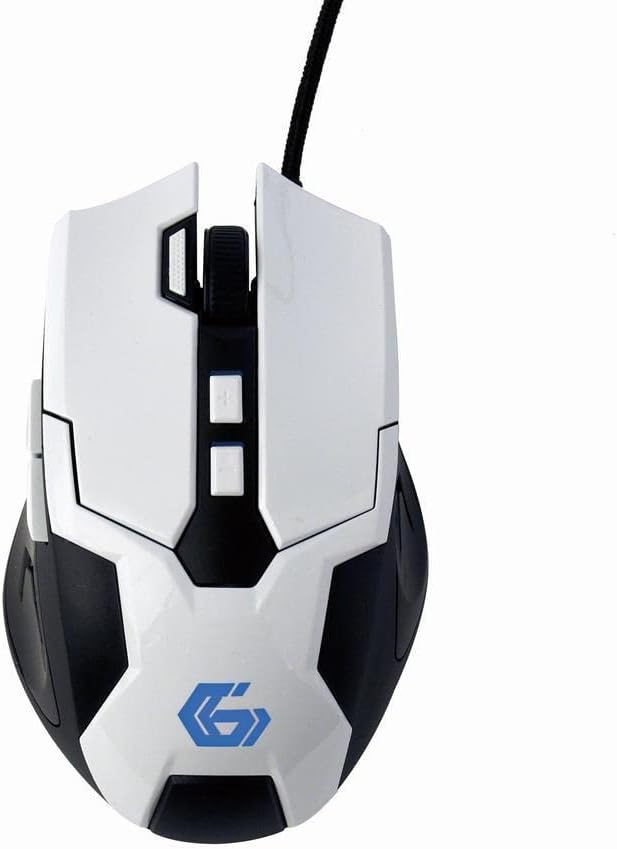
Imaginea 5.1: De sus în jos view a mouse-ului Gembird MUSG-04, ilustrând amplasarea diferitelor butoane ale acestuia, inclusiv butoanele stânga, dreapta, rotița de derulare, DPI și butoanele laterale. Sigla Gembird este iluminată în albastru.
5.2. Ajustarea DPI-ului
Apăsați tasta Butonul DPI (de obicei situat în spatele roții de derulare) pentru a parcurge setările de sensibilitate disponibile. Fiecare apăsare va comuta la următorul nivel DPI, indicat de o modificare a culorii sau modelului de iluminare al mouse-ului (dacă este acceptat).
5.3. Programare macro
Software-ul de programare macro inclus vă permite să personalizați funcțiile butoanelor și să creați secvențe complexe de comenzi. Consultați ajutorul încorporat al software-ului sau asistența Gembird. webpentru instrucțiuni detaliate privind crearea și atribuirea macrocomenzilor.
5.4. Iluminare
Mouse-ul dispune de iluminare dinamică pe rotița de derulare, logo și accentele laterale. Aceste lumini își pot schimba culoarea în funcție de setarea DPI selectată sau pot fi personalizate prin intermediul software-ului de programare macro.

Imaginea 5.2: Mouse-ul Gembird MUSG-04 cu sigla și accentele laterale iluminate în verde, demonstrând funcția de iluminare personalizabilă.
6. Întreținere
Pentru a asigura longevitatea și performanța optimă a mouse-ului Gembird MUSG-04, urmați aceste instrucțiuni de întreținere:
- curatenie: Folosiți o lavetă moale, uscată și fără scame pentru a șterge suprafața mouse-ului. Pentru murdăria persistentă, ștergeți ușor.ampClătiți laveta cu apă sau o soluție de curățare delicată. Evitați substanțele chimice dure sau materialele abrazive.
- Senzor optic: Curățați periodic zona senzorului optic de pe partea inferioară a mouse-ului cu un bețișor de bumbac pentru a preveni problemele de urmărire.
- Îngrijirea cablului: Evitați îndoirea sau răsucirea bruscă a cablului USB. Depozitați mouse-ul într-un mod care să prevină solicitarea conexiunii cablului.
- Depozitare: Când nu îl utilizați pentru perioade lungi de timp, depozitați mouse-ul într-un mediu curat și uscat, ferit de lumina directă a soarelui și de temperaturi extreme.
7. Depanare
Dacă întâmpinați probleme cu mouse-ul Gembird MUSG-04, consultați următoarele probleme și soluții comune:
- Mouse-ul nu răspunde:
- Asigurați-vă că cablul USB este conectat corect la un port USB funcțional.
- Încearcă să conectezi mouse-ul la un alt port USB al computerului.
- Testați mouse-ul pe un alt computer pentru a determina dacă problema este cu mouse-ul sau cu computerul.
- Reporniți computerul.
- Mișcare neregulată a cursorului:
- Curățați senzorul optic de pe partea inferioară a mouse-ului.
- Asigurați-vă că utilizați mouse-ul pe o suprafață adecvată (de exemplu, un mouse pad). Evitați suprafețele foarte reflectorizante sau transparente.
- Verificați dacă există conflicte de software sau drivere învechite.
- Butoanele nu funcționează/Macrocomenzile nu se activează:
- Verificați dacă software-ul de programare macro este instalat corect și funcționează.
- Verificați alocarea butoanelor în cadrul software-ului.
- Asigurați-vă că profesionistul softwarefile este activ.
- Iluminarea nu funcționează:
- Verificați setările software pentru controlul iluminării.
- Asigurați-vă că mouse-ul primește suficientă energie de la portul USB.
8. Specificații
| Caracteristică | Caietul de sarcini |
|---|---|
| Marca | Gembird |
| Model | MUSG-04 |
| Tehnologia de conectivitate | USB |
| Tehnologia de detectare a mișcării | Optic |
| Sensibilitate DPI | Reglabil (1200-3200 DPI) |
| Numărul de butoane | 8 (programabile) |
| Lungimea cablului | 1.5 metri |
| Suport sistem de operare | Windows 10 și versiuni ulterioare |
| Dimensiunile produsului (Lxlxh) | 4.96 x 3.19 x 1.61 inchi (12.6 x 8.1 x 4.1 cm) |
| Greutatea articolului | 8.3 uncii (235 grame) |
9. Garanție și asistență
Pentru informații despre garanție, vă rugăm să consultați documentația furnizată odată cu achiziția sau să vizitați site-ul oficial Gembird. website. Asistență tehnică și descărcări de drivere pot fi găsite și pe portalul de asistență Gembird.
Pentru asistență suplimentară, vă rugăm să contactați serviciul clienți Gembird prin canalele lor oficiale.


