1. Introducere
Acest manual oferă instrucțiuni esențiale pentru configurarea, operarea și întreținerea dispozitivului Apple iPod Nano de a 6-a generație, 8 GB. Vă rugăm să citiți cu atenție acest ghid pentru a asigura utilizarea corectă și pentru a maximiza funcționalitatea dispozitivului. Această unitate este un produs recondiționat, testat și certificat să funcționeze ca nou.
2. Produs terminatview
Apple iPod Nano de a 6-a generație este un player media compact și portabil, dotat cu ecran multi-touch. Este conceput pentru redarea muzicii, ascultarea radioului FM și monitorizarea activităților de fitness.
2.1 Componentele dispozitivului
- Afișaj multi-touch: Interfața principală pentru navigare și control.
- Butoane de volum: Situat pe lateral pentru reglarea ieșirii audio.
- Buton Sleep/Wake: Situat în partea de sus, pentru pornirea/oprirea ecranului sau a dispozitivului.
- Conector de andocare cu 30 de pini: Situat în partea de jos pentru încărcare și sincronizare cu un computer.
- Mufă pentru căști de 3.5 mm: Situat în partea de jos pentru conectarea căștilor.
2.2 Referință vizuală

Imaginea 1: Față view a Apple iPod Nano a 6-a generație care afișează pictograma aplicației „Muzică”, însoțită de căști albe.
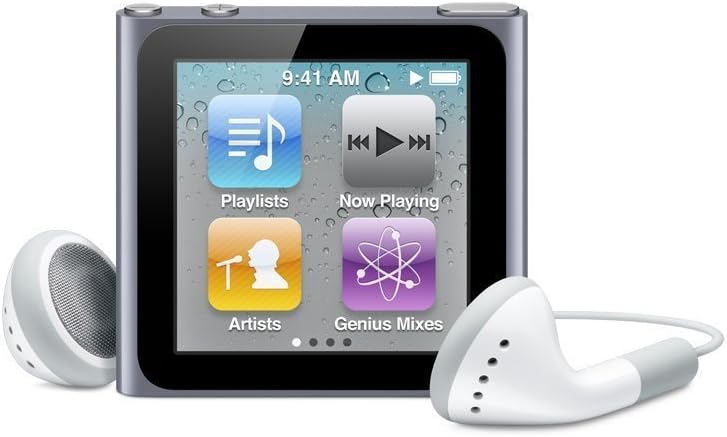
Imaginea 2: Față view Apple iPod Nano generația a 6-a care afișează mai multe pictograme de aplicații, inclusiv „Listă de redare”, „Se redă acum”, „Artiști” și „Mixuri Genius”, cu căști albe.
3. Configurare
3.1 Încărcarea dispozitivului
- Conectați cablul USB cu 30 de pini inclus la portul conectorului de andocare din partea inferioară a iPod-ului Nano.
- Conectați celălalt capăt al cablului USB la un port USB alimentat al computerului sau la un adaptor de alimentare USB compatibil.
- Pictograma bateriei de pe ecran va indica starea de încărcare. O încărcare completă durează de obicei aproximativ 3 ore.
3.2 Conectarea la un computer și sincronizarea
- Asigurați-vă că aveți instalată pe computer cea mai recentă versiune de iTunes.
- Conectați iPod-ul Nano la computer folosind cablul USB cu 30 de pini.
- iTunes se va lansa automat și va detecta iPod-ul Nano. Urmați instrucțiunile de pe ecran pentru a configura dispozitivul, a-l denumi și a configura setările de sincronizare.
- Selectați muzica, podcasturile, cărțile audio și fotografiile pe care doriți să le sincronizați cu iPod-ul Nano.
- Faceți clic pe „Sincronizare” în iTunes pentru a transfera conținut pe dispozitiv.
3.3 Pornirea inițială
Apăsați și mențineți apăsat butonul Repaus/Trezire din partea superioară a dispozitivului până când apare sigla Apple. Dispozitivul va porni la ecranul principal.
4. Instrucțiuni de utilizare
4.1 Navigare de bază
- Robinet: Selectați un element sau deschideți o aplicație.
- Beţivan: Deplasați-vă între ecrane sau derulați prin liste.
- Ciupește pentru rotire: Rotește orientarea ecranului (dacă este activată).
- Ține: Apăsați și mențineți apăsată o pictogramă pentru a rearanja aplicațiile pe ecranul principal.
4.2 Redarea muzicii
- Din ecranul principal, atingeți pictograma „Muzică”.
- Răsfoiți după Liste de redare, Artiști, Melodii, Albume, Genuri sau Compozitori.
- Atingeți o melodie sau un album pentru a începe redarea.
- În timpul redării, atingeți ecranul pentru a dezvălui comenzile de redare (redare/pauză, salt înainte/înapoi, cursor volum).
4.3 Controlul volumului
Folosește butoanele fizice de creștere a volumului (+) și de scădere a volumului (-) situate pe lateralul dispozitivului pentru a regla nivelul de ieșire audio.
4.4 Oprirea/Pornirea
- Pentru a opri: Apăsați și mențineți apăsat butonul Repaus/Trezire până când apare un cursor roșu. Glisați cursorul spre dreapta pentru a opri dispozitivul.
- Pentru a activa: Țineți apăsat butonul Sleep / Wake până când apare logo-ul Apple.
4.5 Utilizarea radioului FM
Conectați căștile la iPod-ul Nano; acestea acționează ca o antenă. Din ecranul principal, atingeți pictograma „Radio”. Puteți regla manual posturile sau puteți utiliza funcția Live Pause.
4.6 Utilizarea pedometrului (Fitness)
iPod Nano include un pedometru încorporat. Atingeți pictograma „Fitness” din ecranul principal pentru a accesa funcțiile de urmărire a pașilor, distanței și caloriilor arse. Puteți seta obiective și view istoricul activității dumneavoastră.
5. Întreținere
5.1 Curăţarea dispozitivului
Folosește o lavetă moale, fără scame, pentru a curăța ecranul și carcasa iPod-ului Nano. Evită materialele abrazive sau agenții de curățare agresivi. Nu expune dispozitivul la umiditate excesivă.
5.2 Îngrijirea bateriei
Pentru o durată optimă de viață a bateriei, evitați descărcarea completă frecventă a bateriei. Încărcați-vă iPod-ul Nano în mod regulat. Dacă depozitați dispozitivul pentru o perioadă lungă de timp, asigurați-vă că are o încărcare de cel puțin 50%.
5.3 Actualizări de software
Conectați periodic iPod-ul Nano la iTunes pe computer pentru a verifica și instala actualizările de software disponibile. Actualizările pot oferi funcții noi, îmbunătățiri ale performanței și remedieri de erori.
5.4 Managementul stocării
Monitorizați-vă capacitatea de stocare de 8 GB prin iTunes. Ștergeți muzica, podcasturile sau fotografiile nedorite pentru a elibera spațiu, dacă este necesar. Puteți gestiona conținutul direct din iTunes atunci când sunteți conectat.
6. Depanare
6.1 Dispozitivul nu răspunde
Dacă iPod-ul Nano nu mai răspunde, încearcă o repornire forțată: Apasă și ține apăsat simultan butonul Adormire/Trezire și butonul de reducere a volumului timp de cel puțin 8 secunde, până când apare sigla Apple.
6.2 Nu se încarcă sau nu se sincronizează
- Asigurați-vă că cablul USB este conectat corect atât la iPod Nano, cât și la computer/adaptorul de alimentare.
- Încercați un alt port USB sau un alt cablu USB.
- Reporniți computerul și încercați din nou.
- Asigurați-vă că iTunes este actualizat la cea mai recentă versiune.
6.3 Probleme de sunet
- Verificați nivelul volumului folosind butoanele fizice.
- Asigurați-vă că sunt conectate complet căștile la mufa pentru căști.
- Încearcă o altă pereche de căști pentru a exclude un accesoriu defect.
7. Specificații
| Caracteristică | Detaliu |
|---|---|
| Dimensiunile produsului | 5 x 1 x 5 inci |
| Greutatea articolului | 1.28 uncii |
| Numele modelului | iPod Nano |
| Tehnologia de conectivitate | Aux (conector dock cu 30 de pini) |
| Capacitate de stocare a memoriei | 8 GB |
| Culoare | Grafit (disponibil și în alb, maro) |
| Dimensiunea ecranului | 1.54 inchi |
| Dispozitive compatibile | Laptop (pentru sincronizare) |
| Standarde acceptate | AAC, AIFF, ALAC, MP3, WAV |
| Producător | Computer Apple |
8. Garanție și asistență
Fiind un produs recondiționat, acest iPod Nano este de obicei acoperit de o garanție limitată oferită de recondiționare sau de vânzător. Vă rugăm să consultați documentația de achiziție pentru termenii și durata specifică a garanției. Pentru asistență tehnică sau asistență suplimentară, consultați serviciul de asistență oficial Apple. website-ul web sau contactați furnizorul de la care a fost achiziționată unitatea recondiționată.


