1. Introducere
Focusrite Forte este o interfață audio USB portabilă profesională cu 2 intrări și 4 ieșiri, concepută pentru înregistrare și redare audio de înaltă calitate pe computere Mac și Windows. Dispune de preamplificator de microfon premium.ampamplificatoare derivate din gama RedNet de la Focusrite și conversie analog-digitală și digital-analogică de înaltă rezoluție de 24 biți/192 kHz. Acest manual oferă informații esențiale pentru configurarea, operarea și întreținerea interfeței Forte.
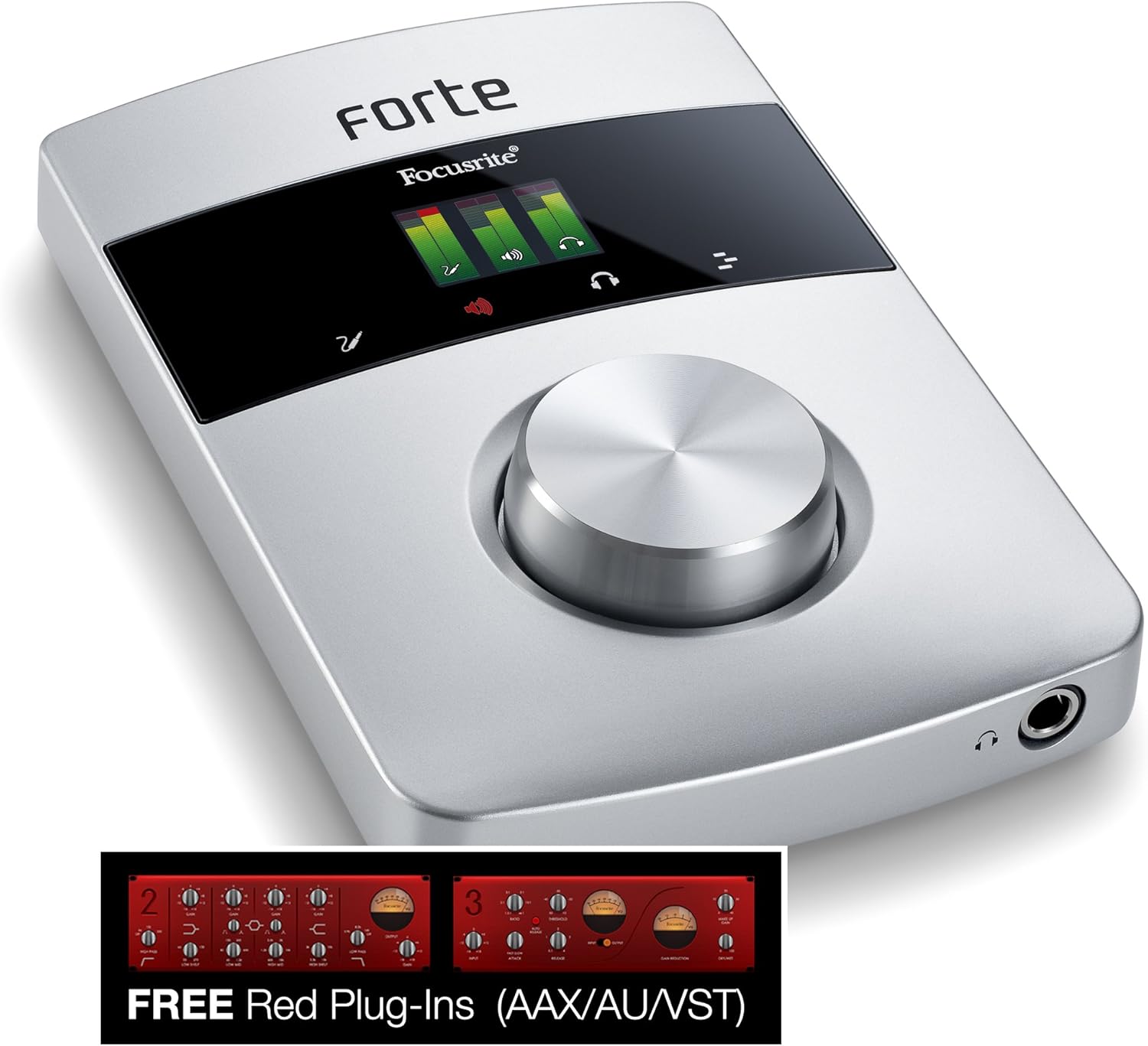
Imaginea 1.1: Față view Interfața audio USB Focusrite Forte Premium, prezentareasing designul său elegant, afișajul OLED și butonul de control mare.
2. Caracteristici cheie
- Două preamplificatoare de microfon Focusrite cu telecomandăamplificatori, derivați din gama RedNet.
- Conversie AD/DA de înaltă calitate, la o rezoluție de până la 24 biți/192 kHz.
- Alimentare phantom de +48V, filtru trece-sus (HPF) și funcții de inversare a polarității.
- Compatibil atât cu sistemele de operare Mac, cât și cu cele Windows.
- Carcasă durabilă din aluminiu premium.
- Ecran OLED color și comenzi tactile pentru o operare intuitivă.
- Include software-ul Forte Control pentru monitorizare cu latență redusă și reglarea preamplificatorului de microfon.
- Inclus în suita clasică de pluginuri Focusrite Midnight.
3. Conținutul pachetului
Asigurați-vă că toate articolele următoare sunt prezente în pachetul Focusrite Forte:
- Interfață audio USB Focusrite Forte
- Unitate de alimentare externă (PSU)
- Cablu Breakout pentru intrări de microfon și linie/instrument
- Cablu USB 2.0
- Documentație (Ghid de pornire rapidă, Informații despre garanție)
- Instrucțiuni de descărcare a software-ului pentru Forte Control și Midnight Plugin Suite
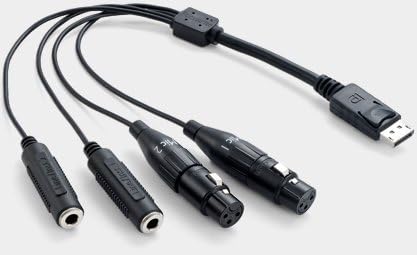
Imaginea 3.1: Cablul de conectare pentru Focusrite Forte, cu conectori XLR pentru microfoane și conectori TRS pentru intrări de linie/instrument.
4. Ghid de instalare
4.1. Conexiuni hardware
- Conectați cablul USB: Conectați dispozitivul Forte la computer folosind cablul USB 2.0 furnizat. Asigurați-vă că este conectat direct la un port USB 2.0 al computerului. Evitați utilizarea hub-urilor USB nealimentate.
- Conectați sursa de alimentare (opțională/necesară pentru alimentarea Phantom): Forte poate funcționa cu alimentare prin USB. Totuși, dacă intenționați să utilizați alimentare phantom de +48V pentru microfoanele cu condensator, trebuie să conectați sursa de alimentare externă la Forte și la o priză de alimentare.
- Conectarea intrărilor: Folosește cablul breakout pentru a conecta microfoane (prin XLR) sau surse de linie/instrument (prin TRS) la portul de intrare al dispozitivului Forte. Cablul breakout dispune de un conector de blocare pentru o fixare sigură la dispozitivul Forte.
- Conectați ieșirile: Conectați monitoarele de studio la ieșirile de linie echilibrate (L și R) din spatele amplificatorului Forte. Conectați căștile la ieșirea dedicată pentru căști de pe panoul frontal.
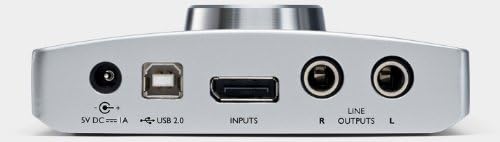
Imaginea 4.1: Panoul din spate al amplificatorului Focusrite Forte, care prezintă intrarea de alimentare de 5V CC, portul USB 2.0, portul de intrare pentru cablul breakout și ieșirile de linie echilibrate (R și L).

Imaginea 4.2: Panoul din spate al amplificatorului Focusrite Forte cu cablul USB, adaptorul de alimentare și cablul de conectare conectate, ilustrând o configurație tipică.
4.2. Instalare software
Înainte de a conecta Forte la computer, se recomandă descărcarea și instalarea celor mai recente drivere și a software-ului Forte Control de pe linia oficială Focusrite. website. Urmați instrucțiunile de pe ecran pentru instalare.
- Șoferi: Esențial pentru ca computerul dumneavoastră să recunoască și să comunice cu Forte.
- Control Forte: Această aplicație vă permite să gestionați setări precum amplificarea de intrare, alimentarea phantom, monitorizarea mixajelor și rutarea.
- Suita de pluginuri Midnight: Instalați acestea plugins în stația de lucru audio digitală (DAW) pentru capacități suplimentare de procesare audio.
4.3. Optimizarea sistemului (recomandări specifice pentru Mac)
Pentru performanțe optime, în special pe sistemele Mac, luați în considerare următoarele ajustări:
- Setări Economisire energie: Dezactivați opțiunile de economisire a energiei. Accesați Preferințe sistem > Economizor energie. Setați „Repaus computer” și „Repaus afișaj” la „Niciodată”. Debifați „Puneți hard disk-urile în repaus atunci când este posibil”.
- Selectarea portului USB: Conectați dispozitivul Forte direct la un port USB 2.0 de pe Mac. Unele modele de Mac pot avea porturi USB specifice care funcționează mai bine pentru dispozitivele audio. Folosiți System Pro de la Apple.filer (Aplicații > Utilitare) pentru a identifica configurația USB internă și a evita partajarea portului dispozitivului Forte cu camera iSight sau cu alte dispozitive cu lățime de bandă mare.
- Lungimea cablului USB: Folosiți un cablu USB de maximum cinci metri lungime; în general, se recomandă trei metri pentru stabilitate.
5. Operarea Forte-ului
5.1. Controale panoului frontal
- Afișaj OLED: Oferă feedback vizual asupra nivelurilor de intrare, nivelurilor de ieșire și setărilor curente.
- Buton de control mare: Folosit pentru reglarea amplificării de intrare, a volumului de ieșire și navigarea prin meniuri pe afișajul OLED.
- Comenzi tactile: Butoanele tactile capacitive care înconjoară afișajul OLED permit accesul rapid la funcții precum alimentarea phantom, selectarea intrării și opțiunile de monitorizare.
5.2. Configurarea intrărilor și ieșirilor
Folosește software-ul Forte Control pentru a configura intrările și ieșirile. Aceasta include:
- Reglarea câștigului de intrare pentru microfoane și surse de linie/instrument.
- Activarea alimentării phantom de +48V pentru microfoanele cu condensator.
- Activarea filtrelor trece-sus (HPF) pentru a reduce zumzetul de joasă frecvență.
- Configurarea mixajelor de monitorizare directă pentru a auzi semnalul de intrare cu o latență minimă.
- Controlul nivelurilor de ieșire principală a monitorului și de ieșire a căștilor.
Consultați manualul software-ului Forte Control pentru instrucțiuni detaliate despre funcțiile acestuia.
6. Întreținere
- curatenie: Folosiți o cârpă moale și uscată pentru a curăța exteriorul aparatului Forte. Evitați substanțele de curățare abrazive sau solvenții.
- Depozitare: Depozitați unitatea într-un loc răcoros și uscat, ferit de lumina directă a soarelui și de temperaturi extreme.
- Îngrijirea cablului: Manevrați cablul de conectare și cablul USB cu grijă pentru a preveni deteriorarea conectorilor și a firelor.
- Actualizări firmware: Verificați periodic Focusrite website pentru actualizări de firmware pentru Forte, deoarece acestea pot îmbunătăți performanța și pot adăuga funcții.
7. Depanare
7.1. Unitatea nu este recunoscută de computer
- Asigurați-vă că cablul USB este conectat corect atât la dispozitivul Forte, cât și la un port USB 2.0 direct al computerului.
- Încercați un alt port USB pe computer.
- Verificați dacă sunt instalate cele mai recente drivere pentru Forte.
- Dacă unitatea a fost conectată o perioadă de timp și nu mai este recunoscută, încercați să deconectați cablurile USB și adaptorul CA de la Forte, așteptați un minut, apoi reconectați mai întâi adaptorul CA (dacă îl utilizați), urmat de cablul USB.
- Reporniți computerul.
7.2. Fără sunet sau sunet distorsionat
- Verificați toate conexiunile cablurilor (intrări, ieșiri, căști).
- Verificați nivelurile de amplificare a intrării în Forte Control și în DAW-ul dvs.
- Asigurați-vă că este selectat dispozitivul audio corect (Focusrite Forte) în setările de sunet ale computerului și în DAW.
- Verificați setările de monitorizare în Forte Control pentru a vă asigura că intrările sunt direcționate corect către ieșiri.
- Dacă folosiți alimentare phantom, asigurați-vă că este conectată sursa de alimentare externă.
7.3. Latență ridicată
- Ajustați dimensiunea bufferului în setările audio ale DAW-ului. Bufferele mai mici reduc latența, dar necesită mai multă putere a procesorului.
- Asigurați-vă că îndeplinește cerințele minime de sistem pentru DAW și Forte.
- Review pași de optimizare a sistemului (Secțiunea 4.3) pentru utilizatorii de Mac.
7.4. Unitatea se încălzește
Este normal ca dispozitivul Forte să se încălzească ușor în timpul funcționării. Dacă se încălzește excesiv sau prezintă un comportament neobișnuit, deconectați-l imediat și contactați asistența tehnică.
8. Specificații
| Greutatea articolului | 3 lire sterline |
| Dimensiunile produsului | 7.48 x 9.92 x 4.37 inci |
| Numărul de model | FORTE |
| Interfață hardware | USB 2.0 |
| Dispozitive compatibile | Calculator personal (Mac și Windows) |
| Sistem de operare | Windows (compatibil și cu Mac) |
| Conversie A/D și D/A | Până la 24 biți/192 kHz |
| Puterea fantomă | +48V (necesită sursă externă) |
9. Garanție și asistență
Pentru informații despre garanție, asistență tehnică și solicitări de service, vă rugăm să consultați documentația inclusă împreună cu produsul sau să vizitați site-ul oficial Focusrite. webPăstrați dovada achiziției pentru reclamații în garanție.
Resurse online:
- Înregistrarea produsului
- Descărcări de drivere și software
- Baza de cunoștințe și Întrebări frecvente
- Contactați asistența


