1. Produs terminatview
StarTech.com ICUSBAUDIO7D este o placă de sunet externă USB 7.1 concepută pentru a îmbunătăți capacitățile audio ale computerului desktop sau laptop. Oferă o experiență audio USB robustă, conectându-se printr-o singură conexiune USB 2.0. Acest dispozitiv acceptă atât audio analogic, cât și digital pentru aplicații de la 2 la 7.1 canale, oferind o soluție rentabilă pentru a îmbunătăți sunetul sistemului dvs. pentru home theater, jocuri sau prezentări multimedia.
Caracteristicile cheie includ:
- Adaugă până la 7.1 canale audio printr-un singur port USB.
- Acceptă ieșiri pe 7.1, 5.1 și 2 canale folosind mufe de 3.5 mm, un port pentru căști, intrări line-in și intrări stereo pentru microfon.
- Actualizează sistemul audio integrat existent pe computerele desktop sau laptop.
- Suportă frecvențe de 44.1 KHz și 48 KHzamprate de ling pentru redare și înregistrare analogică.
- Ieșirea digitală SPDIF acceptă redare audio la 48KHz.
- Intrarea optică SPDIF acceptă până la două canale audio la 48KHz.
- Dispune de comenzi de volum ușor de utilizat și butoane de dezactivare a sunetului.
- Suport Plug and Play pentru Windows 7/8.1/10.
2. Conținutul pachetului
Verificați dacă pachetul dvs. conține următoarele articole:
- 1x Placă de sunet USB StarTech.com 7.1 (ICUSBAUDIO7D)
- 1x cablu USB
- 1x CD de instalare (driverele pot fi învechite, consultați StarTech.com) website pentru cele mai recente)
- 1x manual de instrucțiuni

Imagine: Conținutul pachetului plăcii de sunet USB 7.1 StarTech.com, care prezintă placa de sunet, cablul USB și manualul tipărit.
3. Caracteristicile și diagramele produsului
3.1 Dispozitiv pesteview
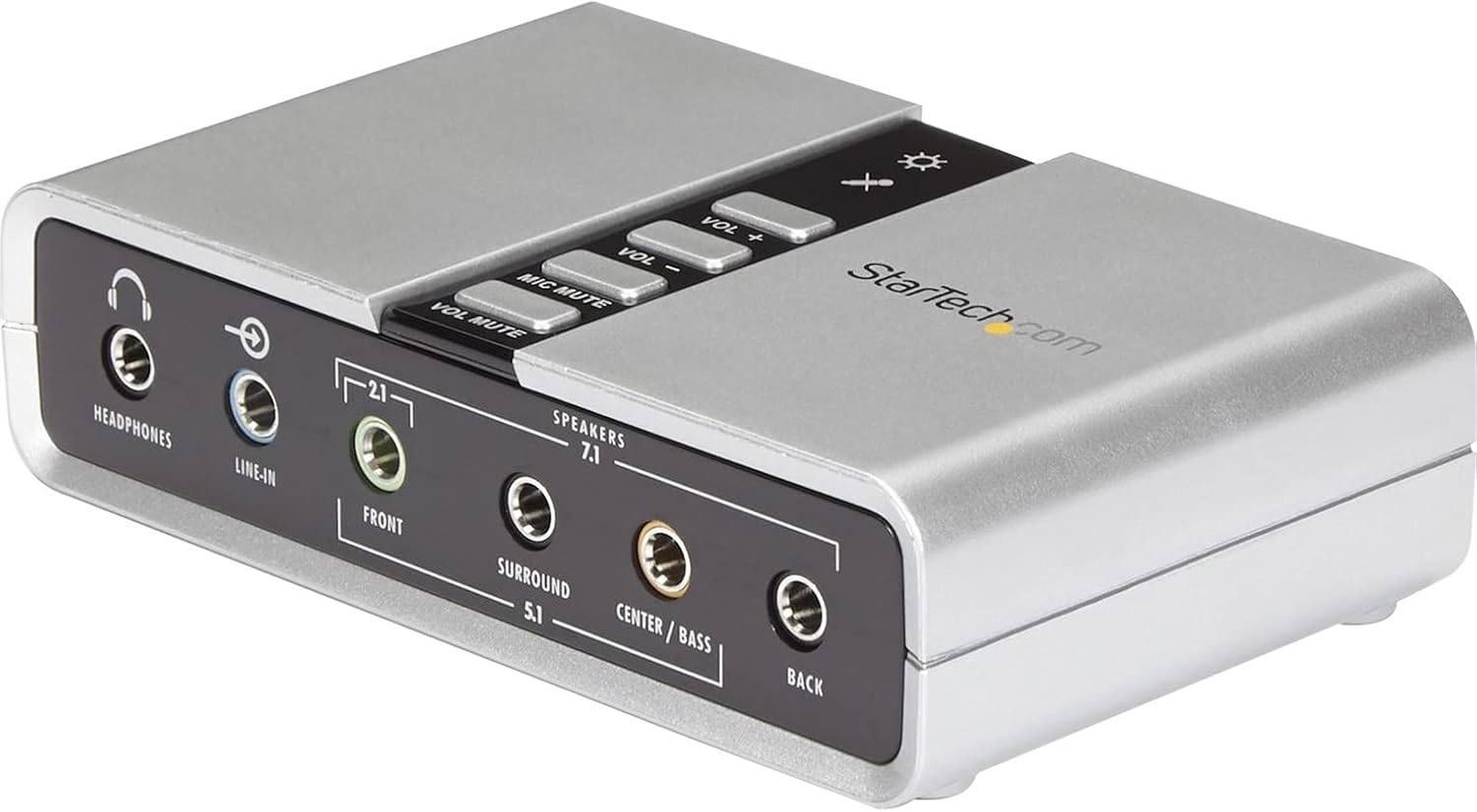
Imagine: Placa de sunet USB 7.1 de la StarTech.com, care prezintă designul său compact argintiu și diversele porturi audio de intrare/ieșire de pe panoul frontal, împreună cu comenzile de volum din partea superioară.
Placa de sunet externă se conectează la computer printr-un port USB-A, oferind o actualizare audio instantanee. Acceptă înregistrarea și redarea full duplex și dispune de butoane de control al volumului încorporate pentru confort.

Imagine: Placa de sunet USB 7.1 StarTech.com conectată la un laptop, ilustrând utilizarea sa ca soluție audio externă.
3.2 Conexiuni la panoul frontal

Imagine: Diagramă detaliată a panoului frontal al plăcii de sunet, evidențiind ieșirea pentru căști, intrarea de linie și mufele de 3.5 mm pentru difuzoarele frontale (L/R CH + Sub), surround (intrare spate 5.1 sau lateral 7.1), central/bas și spate (L/R CH).
- Căști: Ieșire stereo de 3.5 mm pentru căști.
- Line-in: Intrare stereo de 3.5 mm pentru surse audio externe.
- Faţă: Ieșire de 3.5 mm pentru difuzoarele frontale stânga/dreapta și subwoofer (configurare 2.1 sau 7.1).
- Înconjurător: Ieșire de 3.5 mm pentru difuzoare surround (spate în 5.1, laterală în 7.1).
- Centru / Bas: Ieșire de 3.5 mm pentru difuzorul central și subwoofer.
- Spate: Ieșire de 3.5 mm pentru difuzoarele spate stânga/dreapta (configurare 7.1).
3.3 Conexiuni la panoul din spate

Imagine: Diagramă detaliată a panoului din spate al plăcii de sunet, care prezintă intrarea S/PDIF (digitală optică), ieșirea S/PDIF (digitală optică), portul USB-B pentru conectarea la un laptop sau PC și două intrări de microfon de 3.5 mm (Microphone 1 L CH, Microphone 2 R CH).
- Intrare S/PDIF: Intrare audio digitală optică.
- Ieșire S/PDIF: Ieșire audio digitală optică. Notă: Acest port acceptă doar audio pe două canale și nu acceptă audio 5.1 sau 7.1.
- USB-B: Se conectează la portul USB-A al computerului utilizând cablul USB furnizat.
- Microfon 1 (canal stâng) / Microfon 2 (canal drept): Două intrări de 3.5 mm pentru microfoane stereo.
4. Configurare și instalare
Placa de sunet USB 7.1 StarTech.com este concepută pentru o instalare ușoară de tip plug-and-play pe sistemele de operare Windows compatibile.
4.1 Conexiune hardware
- Conectați cablul USB: Conectați capătul USB-B al cablului USB inclus la portul USB-B din spatele plăcii de sunet. Conectați capătul USB-A al cablului la un port USB-A disponibil de pe computerul desktop sau laptop.
- Conectați difuzoarele/căștile:
- Pentru căști, conectați-le la Căști mufa de pe panoul frontal.
- Pentru sistemele de difuzoare analogice 2.1, 5.1 sau 7.1, conectați mufele corespunzătoare de 3.5 mm de la difuzoare la Faţă, Surround, Centru / Bas, și Spate porturile de pe panoul frontal, conform cerințelor sistemului de boxe. Consultați manualul sistemului de boxe pentru conexiuni specifice.
- Pentru ieșirea audio digitală, conectați un cablu optic S/PDIF de la Ieșire S/PDIF portul audio din spate la receptorul audio digital.
- Conectați microfoanele/intrarea de linie:
- Conectați microfoanele la Microfon 1 și/sau Microfon 2 mufele de pe panoul din spate.
- Conectați surse audio externe (de exemplu, un player MP3) la Linie de intrare mufa de pe panoul frontal.
4.2 Instalarea driverelor (Windows)
Pentru Windows 7, 8.1 și 10, dispozitivul se instalează de obicei automat folosind driverele încorporate. Dacă vi se solicită, permiteți Windows să instaleze driverele necesare. Dacă instalarea automată eșuează sau întâmpinați probleme, este posibil să fie nevoie să descărcați cele mai recente drivere de pe site-ul oficial StarTech.com. website. CD-ul de instalare inclus poate conține drivere învechite.
Se recomandă dezactivarea oricăror dispozitive audio integrate din setările de sunet ale computerului pentru a vă asigura că placa de sunet StarTech.com preia controlul deplin asupra procesării audio.
5. Instrucțiuni de utilizare
Redare audio de bază 5.1
După conectare și instalarea driverelor, computerul ar trebui să recunoască placa de sunet StarTech.com 7.1 USB ca dispozitiv implicit de redare audio. Puteți verifica acest lucru în setările de sunet ale sistemului de operare.
- Controlul volumului: Folosește butoanele fizice „VOL +” și „VOL -” din partea superioară a plăcii de sunet pentru a regla volumul principal. De asemenea, poți regla volumul prin intermediul mixerului de sunet al sistemului de operare.
- Funcții de dezactivare a sunetului: Butonul „VOL MUTE” dezactivează toate ieșirile audio. Butonul „MIC MUTE” dezactivează intrările microfonului.
5.2 Configurarea sunetului surround (Windows)
Pentru a configura ieșirea sunetului surround 5.1 sau 7.1:
- Deschideți Panoul de control și navigați la Sunet.
- Sub Redare , localizați și selectați intrarea „Difuzoare” pentru „Dispozitiv audio USB” (sau un nume similar pentru placa de sunet StarTech.com).
- Faceți clic pe Configurați buton.
- Alegeți configurația audio dorită (de exemplu, „5.1 Surround” sau „7.1 Surround”) și faceți clic pe Următorul.
- Urmați instrucțiunile de pe ecran pentru a testa configurația difuzoarelor și pentru a vă asigura că toate canalele funcționează corect.
- Ajustați tipurile de difuzoare (de exemplu, gamă completă sau satelit), dacă este cazul, apoi faceți clic pe Termina.
Ieșirile audio sunt, de asemenea, selectabile prin intermediul software-ului inclus, care oferă un control mai granular asupra setărilor audio.
5.3 Înregistrarea audio
Pentru a înregistra audio de la microfon sau de la intrările de linie:
- Asigurați-vă că microfonul/microfoanele sau sursa de intrare linie sunt conectate la portul corespunzător de pe placa de sunet.
- Deschideți software-ul preferat de înregistrare audio (de exemplu, Windows Voice Recorder, Audacity).
- În setările software-ului de înregistrare, selectați „Dispozitiv audio USB” (sau similar) ca dispozitiv de intrare.
- Ajustați nivelurile de intrare după cum este necesar în cadrul software-ului sau în setările de sunet ale sistemului de operare.
- Începeți înregistrarea.
6. Întreținere
Placa de sunet USB 7.1 StarTech.com necesită o întreținere minimă. Păstrați dispozitivul curat și fără praf. Folosiți o cârpă moale și uscată pentru curățare. Evitați expunerea dispozitivului la temperaturi extreme, umiditate sau lumina directă a soarelui. Asigurați-vă că toate conexiunile cablurilor sunt fixate.
7. Depanare
- Fără ieșire de sunet:
- Asigurați-vă că cablul USB este conectat corect atât la placa de sunet, cât și la computer.
- Verificați dacă placa de sunet este selectată ca dispozitiv de redare implicit în setările de sunet ale sistemului de operare.
- Verificați dacă difuzoarele/căștile sunt conectate corect în mufele corespunzătoare.
- Asigurați-vă că butonul „VOL MUTE” nu este activ și că nivelurile de volum sunt suficient de ridicate atât pe dispozitiv, cât și pe computer.
- Dacă folosiți difuzoare analogice, verificați dacă sunt pornite.
- Microfonul nu funcționează:
- Asigurați-vă că microfonul este conectat corect la una dintre mufele microfonului.
- Verificați dacă butonul „MIC MUTE” nu este activ.
- Verificați setările de înregistrare audio ale sistemului de operare pentru a vă asigura că este selectat Dispozitivul audio USB, iar nivelurile de intrare sunt adecvate.
- Sunetul surround nu funcționează corect:
- Review secțiunea „Configurarea sunetului surround” (5.2) pentru a vă asigura că sistemul este configurat corect pentru ieșirea 5.1 sau 7.1.
- Verificați dacă sistemul de difuzoare este conectat corect la mufele de ieșire corespunzătoare de pe placa de sunet.
- Rețineți că ieșirea optică S/PDIF acceptă doar audio pe două canale, nu sunet surround 5.1 sau 7.1.
- Este posibil ca unele servicii de streaming sau playere media să nu redea sunet surround real prin aplicațiile de pe PC; verificați dacă sursa media acceptă ieșirea sunetului surround prin intermediul dispozitivului.
- Probleme cu driverul:
- Dacă întâmpinați probleme legate de drivere, vizitați site-ul oficial StarTech.com website pentru a descărca și instala cele mai recente drivere pentru sistemul dvs. de operare.
- Asigurați-vă că toate driverele de placă de sunet sau driverele audio integrate instalate anterior sunt dezactivate sau dezinstalate pentru a preveni conflictele.
- Limitări ale intervalului de volum:
- Dacă intervalul de volum pare limitat (de exemplu, 1% este prea tare, 100% nu este suficient de tare), reglați butonul fizic de volum de pe difuzoarele externe (dacă este cazul) pentru a găsi un interval confortabil. Acest dispozitiv este alimentat prin magistrală USB, ceea ce poate afecta uneori volumul maxim. amplificare.
8. Specificații
| Dimensiunile produsului | 3.9 x 1 x 2.4 inchi (9.9 x 2.5 x 6.1 cm) |
| Greutatea articolului | 3.17 uncii (90 grame) |
| Numărul de model | ICUSBAUDIO7D |
| Interfață hardware | USB |
| Mod ieșire audio | Surround (7.1, 5.1, 2 canale) |
| SampRate ling (analogice) | 44.1 KHz, 48 KHz |
| SampRată de semnal (ieșire digitală SPDIF) | 48 KHz (doar pe 2 canale) |
| Dispozitive compatibile | Desktop, Laptop |
| Compatibilitate cu platforma | Windows 10, Windows 11, Windows 8, Windows 8.1, Windows Vista, Windows XP |
| Producător | StarTech.com |
| Data primului disponibil | 28 februarie 2012 |
9. Garanție și suport tehnic
Placa de sunet USB 7.1 StarTech.com (ICUSBAUDIO7D) este susținută de un 2 an garanțieStarTech.com oferă, de asemenea asistență tehnică gratuită pe viață pentru acest produs.
Pentru asistență tehnică, vă rugăm să vizitați site-ul oficial StarTech.com website-ul lor sau contactați direct serviciul de asistență pentru clienți. Asigurați-vă că aveți la îndemână numărul modelului produsului (ICUSBAUDIO7D) atunci când solicitați asistență.
10. Siguranță și avertismente
Vă rugăm să citiți și să urmați aceste instrucțiuni de siguranță pentru a preveni deteriorarea dispozitivului sau vătămarea corporală:

Imagine: Etichete de avertizare de siguranță pentru manipularea componentelor electronice.
- Electricitate statica: Descărcați întotdeauna electricitatea statică înainte de a manipula o componentă. Descărcarea statică poate deteriora dispozitivele și poate provoca vătămări corporale. Folosiți o brățară antistatică sau conectați-vă la pământ atingând o suprafață metalică împământată.
- Margini ascuțite: Fiți precauți când manipulați dispozitivul, deoarece unele margini sau componente pot fi ascuțite. Purtați mănuși dacă este necesar pentru a evita tăieturile sau abraziunile.
- Opriți înainte de manipulare: Asigurați-vă că dispozitivul gazdă este oprit și deconectat de la priză înainte de a instala sau de a demonta orice componente. Lucrul cu sisteme alimentate cu energie electrică poate duce la electrocutare sau la deteriorarea componentelor.


