

Imprimantă inteligentă de note lipicioase
Un concept de ediții de zi 1

Să începem
Dacă ați achiziționat cadou imprimanta Smart Sticky Note, puteți trimite acest ghid destinatarului dvs. pentru a-l ajuta cu configurarea!

- Partea nelipicioasă
- Butonul de ejectare
1. Instalați rola de hârtie
Scoateți autocolantul de siguranță de pe imprimantă și apăsați butonul de evacuare pentru a deschide ușa imprimantei. Încărcați rola de hârtie așa cum se arată mai sus, acordând atenție orientării rolei. Asigurați-vă că capătul rolei de hârtie iese din fanta de pe imprimantă înainte de a o închide.
2. Conectați-vă și conectați imprimanta
Așezați imprimanta la 30 de picioare de un dispozitiv Echo compatibil și conectați imprimanta la o priză folosind adaptorul inclus. Imprimanta dvs. va încerca să se conecteze la rețeaua Wi-Fi de acasă folosind acreditările stocate. Poate dura câteva minute pentru a vă conecta la Wi-Fi de acasă.

Când conectați imprimanta, aceasta ar trebui să imprime mesajul de mai sus.

Dacă imprimanta se conectează cu succes la Wi-Fi de acasă, ar trebui să imprime mesajul de mai sus.
3. Asociați-vă imprimanta cu Echo

După ce butonul de acțiune LED al imprimantei devine albastru continuu, terminați configurarea rostind „Alexa, descoperă-mi imprimanta.” Acum ești gata să faci primul tău print! Puteți verifica că imprimanta dvs. este asociată spunând „Alexa, imprimă o pagină de test.„
 Dacă imprimanta nu se poate conecta automat la rețeaua wifi de acasă
Dacă imprimanta nu se poate conecta la Wi-Fi de acasă, va imprima mesajul prezentat mai jos. Vă rugăm să rețineți: va trebui să utilizați aplicația Alexa pe un telefon Android / iPhone 7 (sau o versiune ulterioară)* pentru configurare.

Adăugați imprimanta dvs. folosind aplicația Alexa
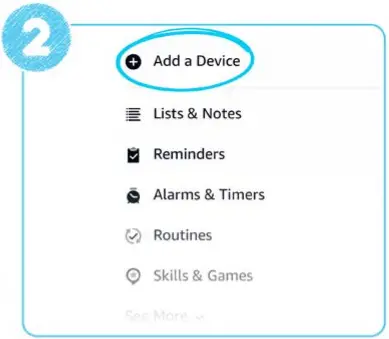
Asigurați-vă că aveți cea mai recentă versiune a aplicației Alexa pe telefon. În aplicație, atingeți pictograma „Mai multe”, apoi Adăugați un dispozitiv>Imprimantă. Alegeți „Amazon” pe ecranul următor. Acum puteți urma instrucțiunile de pe ecran pentru a vă conecta imprimanta la Wi-Fi de acasă.
*Configurarea imprimantei folosind un Apple iPhone 6s sau o versiune anterioară nu este posibilă.



 Asociați-vă imprimanta cu Alexa

Imprimanta dvs. va imprima acum mesajul de mai sus. După ce butonul de acțiune LED al imprimantei devine albastru, terminați configurarea rostind „Alexa, descoperă-mi imprimanta.” Acum ești gata să faci primul tău print! Puteți verifica că imprimanta dvs. este asociată spunând „Alexa, imprimă o pagină de test.„
Depanare
Toate amprentele mele sunt goale
Rola de hârtie poate fi instalată incorect. Scoateți-l și reintroduceți-l, acordând o atenție deosebită orientării hârtiei. Asigurați-vă că partea lipicioasă este orientată în sus (vezi diagrama din partea de sus a paginii).
Printurile mele sunt netede, cu dungi sau decolorate
Dacă imprimările dvs. au dungi verticale, sunt pete sau decolorate, curățați capetele imprimantei. Faceți clic aici pentru a vedea un videoclip care arată cum se face acest lucru.
- Deconectați imprimanta și lăsați-o să se răcească.
- Deschideți imprimanta și scoateți rola de hârtie.
- Localizați capetele imprimantei și ștergeți-le ușor cu o cârpă curată și uscată.
- Înlocuiți rola de hârtie și închideți imprimanta.
- Conectați-vă imprimanta.
Faceți clic aici pentru a vedea un videoclip care arată cum se face acest lucru.
Alexa nu mi-a descoperit imprimanta
Asigurați-vă că butonul de acțiune LED al imprimantei este albastru continuu și încercați să descoperiți din nou imprimanta spunând „Alexa, descoperă-mi imprimanta„. De asemenea, puteți încerca descoperirea prin aplicația Alexa (Dispozitive> Adăugați> Imprimantă> Altele> Descoperiți dispozitive). Pentru a vă asocia imprimanta, TREBUIE să aveți un dispozitiv Echo compatibil.*
Asigurați-vă că dispozitivul dvs. Echo este:
 Pornit
Pe aceeași rețea Wi-Fi (SSID) ca și imprimanta
Înregistrat în același cont Amazon ca și imprimanta
*Imprimanta dvs. este compatibilă cu toate dispozitivele Echo, CU EXCEPȚIA: Echo (1st Gen), Echo Dot (1st Gen), Echo Plus (1st Gen), Echo Dot Kids Edition, Echo Spot sau Amazon Tap.
Nu puteți împerechea imprimanta folosind numai aplicația Alexa.
Am mai mult de o imprimantă – cum controlez pe care o folosește Alexa?
Unele tipuri de imprimare (cum ar fi notele vocale) sunt direcționate automat către imprimanta dvs. inteligentă de note lipicioase. Puteți direcționa toate imprimările către imprimanta dorită dezactivând celelalte imprimante folosind aplicația Alexa.

Aveți nevoie de ajutor cu configurarea?
Echipa Amazon Customer Service este disponibilă 24/7 la Smart Sticky Note Printer pagina de suport.
Documente/Resurse
 |
Imprimantă Amazon Smart Sticky Note [pdfManual de instrucțiuni Imprimantă inteligentă de note lipicioase, imprimantă de note lipicioase, imprimantă |


