


Comutator de prezentare VIVOLINK VLHDMIMAT4X2RS 4×2 HDMI 2.0 cu ieșiri matrice

Introducere de produs
Vă mulțumim că ați ales comutatorul de prezentare VLHDMIMAT4X2RS 4×2 HDMI 2.0 cu ieșiri matrice. Comutatorul este format din patru intrări HDMI, două ieșiri matrice HDMI și suport complet HDMI 2.0. Produsul oferă SPDIF și ieșire de 3.5 mm pentru extracția audio duală HDMI OUT și dual HDMI OUT ARC împreună cu funcționalitatea de reducere a 4K la 1080p. VLHDMIMAT4X2RS oferă o gamă largă de flexibilitate de control prin Web, RS232, IR și management inteligent EDID.
Caracteristici
- Comutator de prezentare HDMI 4×2 cu ieșiri matrice.
- HDMI 2.0b, 4K@60Hz 4:4:4 8biți, HDR 10, HDCP 2.2.
- Reducere de la 4K la 1080p.
- PDIF și ieșire de 3.5 mm pentru extracția audio duală HDMI OUT și dual HDMI OUT ARC.
- Control RS232, IR și TCP/IP.
- Management inteligent EDID.
Lista pachetelor
- 1x comutator de prezentare VLHDMIMAT4X2RS 4×2 HDMI 2.0
- 2 urechi de montare cu 4 șuruburi
- 4x perne din plastic
- 1x Telecomanda IR
- 1x receptor IR
- 1 bloc terminal cu 3 pini
- 1 x adaptor de alimentare (12V DC, 1A)
- 1x Manual de utilizare
PRECAUȚII DE SIGURANȚĂ
- Pentru a asigura cea mai bună performanță a produsului, vă rugăm să citiți cu atenție toate instrucțiunile înainte de a utiliza dispozitivul. Salvați acest manual pentru referințe suplimentare.
- Despachetați echipamentul cu grijă și păstrați cutia originală și materialul de ambalare pentru o posibilă expediere ulterioară.
- Urmați măsurile de siguranță de bază pentru a reduce riscul de incendiu, șoc electric și rănire a persoanelor.
- Nu demontați carcasa și nu modificați modulul. Poate duce la electrocutare sau arsuri.
- Utilizarea consumabilelor sau a pieselor care nu respectă specificațiile produselor poate cauza deteriorarea, deteriorarea sau funcționarea defectuoasă.
- Pentru toate lucrările de întreținere, adresați personalului de service calificat.
- Pentru a preveni pericolul de incendiu sau șoc, nu expuneți unitatea la ploaie, umezeală și nu instalați acest produs lângă apă.
- Nu puneți obiecte grele pe cablul de prelungire în caz de extrudare.
- Nu scoateți carcasa dispozitivului, deoarece deschiderea sau scoaterea carcasei vă poate expune la volum periculostage sau alte pericole.
- Instalați dispozitivul într-un loc cu ventilație fină pentru a evita deteriorarea cauzată de supraîncălzire.
- Țineți modulul departe de lichide.
- Vărsarea în carcasă poate duce la incendiu, electrocutare sau deteriorarea echipamentului. Dacă un obiect sau lichid cade sau se varsă pe carcasă, deconectați imediat modulul.
- Nu răsuciți și nu trageți forțat de capetele cablului optic. Poate cauza defecțiuni.
- Nu utilizați substanțe de curățare lichide sau aerosoli pentru a curăța această unitate. Deconectați întotdeauna dispozitivul de la priză înainte de curățare.
- Deconectați cablul de alimentare atunci când nu este utilizat pentru o perioadă lungă de timp.
- Informații privind eliminarea dispozitivelor casate: nu ardeți și nu amestecați cu deșeurile menajere generale, vă rugăm să le tratați ca deșeuri electrice normale
Caietul de sarcini
| Intrare video | |
| Intrare video | (4) HDMI |
| Conector de intrare video | (4) HDMI de tip A feminin |
| Video de intrare video
Rezoluţie |
Până la 4K@60Hz 4:4:4 8biți |
|
Format audio HDMI |
Suporta Dolby Atmos, Dolby TrueHD, Dolby Digital Plus, Dolby Digital, DTS-X, DTS-HD Master Audio, DTS 5.1, 2 – 8Ch PCM 32- 192KHz 16-24 biti; 2 – 8Ch PCM 32-192kHz 16-24 biți. |
| Cablu de intrare HDMI | 4K@60Hz 4:4:4 ≤ 3 metri, altele ≤ 5 metri |
| Ieșire video | |
| Ieșire video | (2) HDMI |
| Conector de ieșire video | (2) HDMI tip A femelă |
|
Ieșire video Rezoluție video |
OUT A: Până la 4K@60Hz 4:4:4 8biți, HDR10, Dolby Vision, acceptă
spațiu de culoare 4:2:2/4:2:0 până la 4:4:4, 4K până la 1080p. |
| IEȘIRE B: Până la 4K@60Hz 4:4:4 8biți, HDR, Dolby Vision | |
| Cablu de ieșire HDMI | ≤ 5 de metri |
| Versiune HDMI | Până la 2.0 |
| Versiunea HDCP | Până la 2.2 |
| Ieșire audio digitală SPDIF | |
| Ieșire audio | (1) Audio digital SPDIF |
| Conector de ieșire audio | (1) Conector Toslink |
| Nivel de ieșire | ±0.05dBFS |
| Raspuns in frecventa | 20Hz~20KHz, ±1dB |
|
THD+N |
< 0.05%, lățime de bandă 20Hz~20KHz, 1KHz sinusoid la nivelul 0dBFS (sau nivelul maxim) |
| SNR | > 90dB, lățime de bandă 20Hz~20KHz |
| Izolarea crosstalk | < -70dB, 10KHz sinusoid la nivelul 0dBFS (sau nivelul maxim înainte de tăiere) |
| Nivel de zgomot | – 90 dB |
| Ieșire audio analogică dezechilibrată | |
| Ieșire audio | (1) Audio analogic dezechilibrat |
| Conector de ieșire audio | (1) mufă de 3.5 mm |
| Raspuns in frecventa | 20Hz~20KHz, ±1dB |
|
Nivel maxim de ieșire |
2.0 Vrms ± 0.5 dB. 2V=16dB înălțime peste -10dBV (316 mV) semnal la nivel de linie de consumator nominal |
|
THD+N |
< 0.05%, lățime de bandă 20Hz~20KHz, 1KHz sinusoid la nivelul 0dBFS (sau max.
nivel) |
| SNR | > 80dB, lățime de bandă 20Hz~20KHz |
| Izolarea crosstalk | < -80dB, 10KHz sinusoid la nivelul 0dBFS (sau nivelul maxim înainte de tăiere) |
| Abaterea nivelului LR | < 0.05 dB, 1 KHz sinus la nivel de 0 dBFS (sau nivelul maxim înainte de tăiere) |
| Capacitate de sarcină de ieșire | 1Kohm și mai mare (suporta încărcări de 10x paralele de 10Kohm) |
| Nivel de zgomot | -80dB |
| Partea de control | |
| Port de control | (1) Comutator EDID, (1) FW, (1) RS232, (1) IR IN, (1) TCP/IP |
|
Conector de control |
(1) comutator DIP cu 4 pini, (1) Micro-USB, (1) bloc terminal cu 3 pini, (1) mufă de 3.5 mm, (1) RJ45 |
| General | |
| Lățimea de bandă | 18 Gbps |
| Temperatura de funcționare | -5℃ ~ +55℃ |
| Temperatura de depozitare | -25℃ ~ +70℃ |
| Umiditatea relativă | 10%-90% |
| Sursă de alimentare externă | Intrare: AC 100~240V, 50/60Hz; Ieșire: 12V DC 1A |
| Consumul de energie | 7.5 W (maximum) |
| Dimensiune (L*H*D) | 200 mm x 28.5 mm x 100 mm |
| Greutate netă | 605 g |
Descrierea panoului
Panoul frontal
- LED de alimentare: Se aprinde roșu continuu când dispozitivul este pornit.
- Out A:
- 1-4: Patru LED-uri de intrare HDMI, dintre care unul se aprinde verde pentru a indica ce sursă este selectată.
- LED Auto: Se aprinde verde în modul de comutare automată.
- Select/Auto/3s: Apăsați butonul în mod repetat pentru a parcurge cele patru intrări video. Apăsați și mențineți apăsat butonul timp de 3 secunde pentru a intra sau a ieși din modul de comutare automată.
- Out B:
- 1-4: Patru LED-uri de intrare HDMI, dintre care unul se aprinde verde pentru a indica ce sursă este selectată.
- LED Auto: Se aprinde verde în modul de comutare automată.
- Select/Auto/3s: Apăsați butonul în mod repetat pentru a parcurge cele patru intrări video. Apăsați și mențineți apăsat butonul timp de 3 secunde pentru a intra sau a ieși din modul de comutare automată.
- Ieșire audio:
- De-embedded: Două LED-uri HDMI de-embedded sursă audio, dintre care unul se aprinde verde pentru a indica ieșirea A sau ieșirea B sursa audio de-embedded este selectată pentru ieșirea audio.
- ARC: Două LED-uri surse audio ARC, dintre care unul se aprinde în verde pentru a indica ieșirea A sau ieșirea B. Sursa audio ARC este selectată pentru ieșirea audio.
- Selectare: Apăsați butonul pentru a selecta sursa audio.
- EDID: comutator DIP cu 4 pini pentru setarea EDID.
- FW: Port micro-USB pentru upgrade de firmware.

Panoul din spate
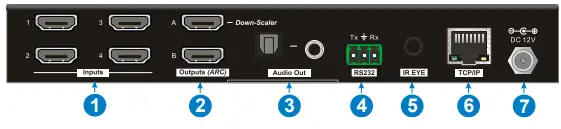
- Intrări 1~4: se conectează la surse HDMI.
- Ieșiri (ARC) A~B: Se conectează la dispozitivele de afișare. Aceștia acceptă ARC și numai portul de ieșire A acceptă spațiul de culoare 4:2:2/4:2:0 până la 4:4:4 și funcția de reducere de la 4K până la 1080p pentru compatibilitate cu mai multe dispozitive de afișare.
- Ieșire audio: conector Toslink și mufă de 3.5 mm pentru ieșire audio. Pot fi selectate patru sunet: ieșire A audio de-embedded, ieșire B audio de-embedded, ieșire A audio ARC sau ieșire B ARC audio.
- RS232: Se conectează la dispozitivul de control (de exemplu, PC) pentru a controla comutatorul prin trimiterea de comenzi RS232.
- IR EYE: Se conectează la receptorul IR pentru a controla comutatorul cu telecomanda IR.
- TCP/IP: Se conectează la dispozitivul de control (de exemplu, PC) pentru a controla comutatorul Web.
- DC 12V: conector DC pentru conexiunea adaptorului de alimentare.
Conexiune la sistem
Următoarea diagramă ilustrează conexiunea tipică de intrare și ieșire a comutatorului
Conexiune ARC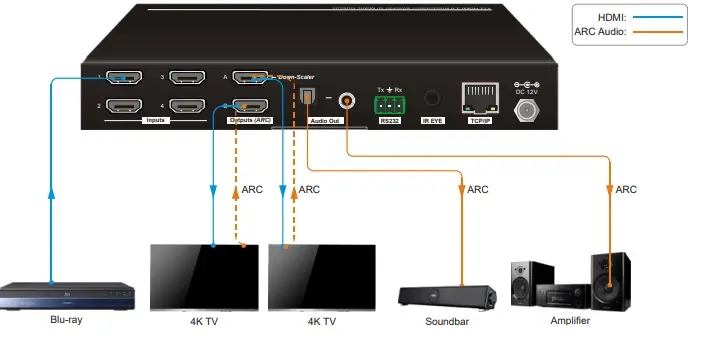
Comutare manuală
- Când comutatorul este în modul de comutare manuală, LED-ul butonului AUTO se stinge. Urmați pașii de mai jos pentru a comuta sursa de intrare pe canalul de ieșire.
- Apăsați butonul Select la blocul Out A pentru a selecta sursa de intrare pentru ieșirea A, iar LED-ul sursei corespunzător devine verde.
- Apăsați butonul Select de la blocul Out B pentru a selecta sursa de intrare pentru ieșirea B, iar LED-ul sursă corespunzător devine verde.
Comutare automată
- Apăsați și mențineți apăsat butonul Selectare cel puțin 3 secunde la blocul Out A pentru a activa modul de comutare automată pentru ieșirea A, apoi LED-ul Auto se va deveni verde.
- Apăsați și mențineți apăsat butonul Selectare cel puțin 3 secunde în blocul Out B pentru a activa modul de comutare automată pentru ieșirea B, apoi LED-ul Auto se va deveni verde.
- Când se află în modul de comutare automată, comutatorul va comuta în conformitate cu următoarele reguli:
- Comutatorul va comuta la prima intrare activă disponibilă începând de la intrarea 1 până la 4.
- Intrare nouă: comutatorul va selecta automat noua intrare odată ce detectează o nouă intrare.
- Repornire: dacă alimentarea este restabilită la comutator, acesta va reconecta automat intrarea înainte de a se opri.
- Sursă eliminată: Când o sursă activă este eliminată, comutatorul va comuta la prima intrare activă disponibilă începând de la intrarea HDMI 1.
- Metoda de detectare: TMDS sau 5V (Implicit este 5V și poate fi selectată prin comenzi RS232).
- Apăsați butonul Selectați pentru a comuta la următoarea sursă de intrare, iar comutatorul nu iese din modul de comutare automată.
- Notă: În modul de comutare automată, apăsați și mențineți apăsat butonul Selectare cel puțin 3 secunde pentru a activa modul de comutare manuală, dar sursa de intrare nu va fi comutată.
Setare EDID
Datele de identificare a afișajului extins (EDID) sunt utilizate de dispozitivul sursă pentru a potrivi rezoluția sa video cu afișajul conectat. Comutatorul DIP cu 4 pini de pe panoul frontal poate fi folosit pentru a seta EDID-ul la o valoare fixă pentru a asigura compatibilitatea în rezoluția video. Comutatorul reprezintă „0” atunci când este în poziția inferioară (OFF) și reprezintă „1” când puneți comutatorul în poziția superioară (ON).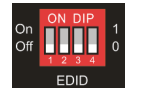
Prefaţă
Citiți cu atenție acest manual de utilizare înainte de a utiliza produsul. Imaginile sunt prezentate în acest manual doar pentru referință. Diferite modele și specificații sunt supuse produsului real. Acest manual este doar pentru instrucțiuni de utilizare, vă rugăm să contactați distribuitorul local pentru asistență pentru întreținere. Funcțiile descrise în această versiune au fost actualizate până în octombrie 2019. În efortul constant de îmbunătățire a produsului, ne rezervăm dreptul de a face modificări funcțiilor sau parametrilor fără notificare sau obligație. Vă rugăm să consultați dealerii pentru cele mai recente detalii.
Comutatorul 1~3 este folosit pentru setarea EDID încorporată, iar comutatorul 4 este folosit pentru setarea modului. Starea comutatorului DIP și setarea corespunzătoare a acestuia sunt prezentate în graficul de mai jos.
Reguli de setare EDID:
Când comutați o intrare la ieșirea A și la ieșirea B, comutatorul este folosit ca un splitter 1×2, dispozitivul sursă de intrare își obține EDID-ul de pe afișajul de ieșire cu ieșire prioritară B>ieșire A. Dacă comutarea video nu reușește în trecerea EDID modul, setați EDID-ul încorporat la 1080p.
- Când specificațiile dispozitivelor de afișare de ieșire A și de ieșire B sunt aceleași, setați EDID-ul la Modul global. Când comutați aceeași intrare la ieșirea A și la ieșirea B, deoarece rezoluția acceptată (4K@60Hz 4:4:4) a două ieșiri este aceeași, dispozitivul sursă de intrare nu va reciti EDID-ul dispozitivului de afișare pentru a asigura ecranul non-flash.
- Când specificațiile dispozitivelor de afișare de ieșire A și de ieșire B sunt diferite, setați EDID-ul la Out B Private Mode, iar Out A este în modul Pass-through.
| Stare comutator 1~3 | Rezoluție video | Format audio |
| 000 | Pass-through | Pass-through |
| 001 | 1920×1080@60Hz 8biți | Stereo |
| 010 | 3840×2160@30Hz 8biți | Stereo |
| 011 | 3840×2160 la 30 Hz HDR pe 8 biți | Stereo |
| 100 | 3840×2160@30Hz Deep Color HDR | PCM 5.1 |
| 101 | 3840×2160@60Hz 8biți | Stereo |
| 110 | 3840×2160@60Hz Deep Color HDR | PCM 5.1 |
| 111 | EDID definit de utilizator | |
| Stare comutator 4 | Modul | |
| 0 | Modul global. | |
| 1 | Out B Mod privat. | |
Telecomanda IR
Conectați receptorul IR la portul IR EYE, comutatorul poate fi controlat de următoarea telecomandă IR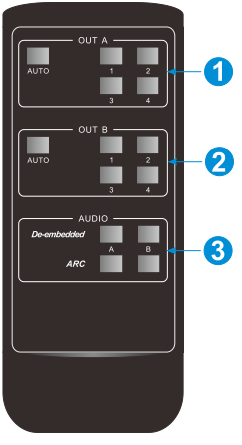
- 1-4: Apăsați butonul 1-4 pentru a selecta sursa de intrare corespunzătoare pentru OUT A.
- AUTO: Apăsați butonul pentru a activa modul de comutare automată pentru OUT A.
- 1-4: Apăsați butonul 1-4 pentru a selecta sursa de intrare corespunzătoare pentru OUT B.
- AUTO: Apăsați butonul pentru a activa modul de comutare automată pentru OUT B.
- De-embedded: Apăsați butonul A sau B pentru a selecta ieșirea A sau ieșirea B audio de-embedded pentru ieșirea audio.
- ARC: Apăsați butonul A sau B pentru a selecta ieșirea A sau ieșirea B ARC audio pentru ieșirea audio.
Web Controla
Comutatorul poate fi controlat prin WEB GUI (nu telnet). Setările IP implicite sunt:
- Adresa IP: 192.168.0.178
- Subnet Mask: 255.255.255.0
Tastați 192.168.0.178 în browserul de internet, va intra în login-ul de mai jos webpagină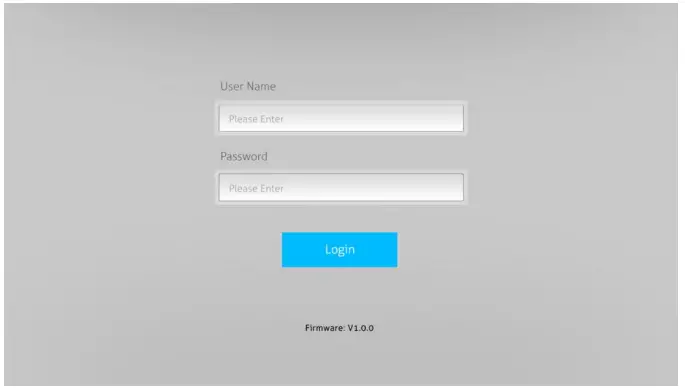
Introduceți numele de utilizator și parola, apoi faceți clic pe Conectare pentru a intra în fila de control de mai jos.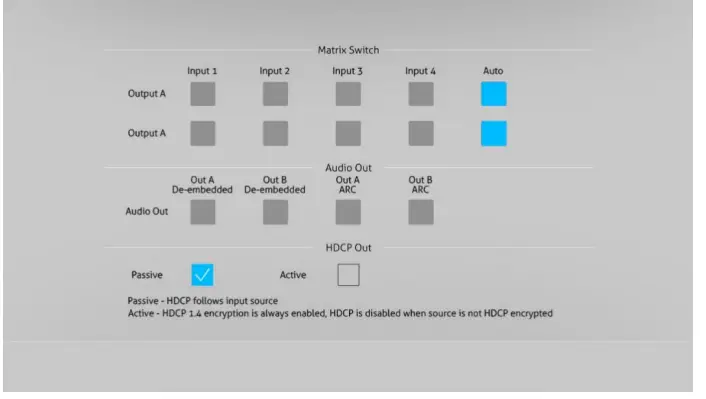
Control RS232
Conectați portul RS232 la dispozitivul de control (de ex. PC) cu cablu RS232. Comutatorul poate fi controlat prin trimiterea de comenzi RS232.
Comenzi RS232:
Listele de comenzi sunt folosite pentru a controla comutatorul. Software-ul de control RS232 (de exemplu, docklight) trebuie instalat pe PC-ul de control pentru a trimite comenzi RS232.
Protocol de comunicație: Protocol de comunicație RS232
- Rata de transfer: 9600
- Biți de date: 8
- Bit de oprire: 1
- Bit de paritate: niciunul
Comenzi de control al sistemului
|
Comanda |
Descriere |
Comanda Example și Feedback |
| >SetPowerOn Dis | Standby de sistem. | <PowerOn False |
| >SetPowerOn En | Sistem pornit. | <PowerOn True |
|
>GetPowerOn |
Obțineți starea alimentării sistemului. |
<PowerOn True |
| <PowerOn False | ||
| >GetFirmwareVersion | Obțineți versiunea de firmware. | <V1.0.0 |
| >SetFactoryReset | Resetați la valorile implicite din fabrică. | <FactoryReset_True |
| >SetReboot | Repornirea sistemului. | <Reboot_True |
| >GetStatus | Obțineți starea dispozitivului. | |
| >SetIpAddr XXX.XXX.XXX.XXX |
<IpAddr 192.168.0.178 |
|
| >GetIpAddr | Obţine IP adresa. | <IpAddr 192.168.0.178 |
|
Comanda |
Descriere |
Comanda Example și Feedback |
|
>SetRS232Baudrate [PARAM] |
Setați viteza de transmisie a comutatorului la [PARAM]. [PARAM]=1~7. |
>SetRS232Baudrate 5 |
|
<RS232Baudrate 9600 |
||
| >GetRS233Baudrate | Obțineți rata de transmisie a comutatorului. | <RS232Baudrate 2400 |
|
>Set KeyboardLock [PARAM] |
Deblocați/blocați butoanele panoului frontal și butoanele telecomenzii IR. [PARAM]=Dis, En
Dis: Deblocare; Ro: Blocare |
>Set KeyboardLock Dis |
|
<KeyboardLock False |
||
| >GetKeyboardLock | Obțineți starea de blocare a butoanelor. | <KeyboardLock True |
|
>SetDhcp [PARAM] |
Activați sau dezactivați DHCP. [PARAM]=En, Dis
Ro: Activați DHCP, comutatorul obține automat IP. Dis: Dezactivați DHCP, setați manual IP-ul comutatorului. După resetarea comutatorului, DHCP-ul este activat, iar comutatorul va primi automat IP din nou. |
>SetDhcp En |
|
<Dhcp True |
||
| >GetDhcp | Obțineți starea DHCP. | <Dhcp True |
| >SetSubnetMask XXX.XXX.XXX.XXX |
Setați masca de subrețea la XXX.XXX.XXX.XXX. |
<SubnetMask 255.255.255.0 |
|
>GetSubnetMask |
Obțineți masca de subrețea. |
<SubnetMask 255.255.255.0 |
| >SetGateWay XXX.XXX.XXX.XXX |
Setați poarta de acces la XXX.XXX.XXX.XXX. |
<GateWay 192.168.0.1 |
| >GetGateWay | Obțineți gateway. | <GateWay 192.168.0.1 |
|
Comanda |
Descriere |
Comanda Example și Feedback |
| >SetMacAddr XX:XX:XX:XX:XX:XX | Setați MAC adresa la XX:XX:XX:XX:XX:XX. | <MacAddr 1A:23:34:45:56:67 |
|
>GetMacAddr |
<MacAddr 1A:23:34:45:56:67 |
Comenzi de comutare a semnalului
|
Comanda |
Descriere |
Comanda Example și Feedback |
|
>SetAV [PARAM1] [PARAM2] |
Comutați intrarea HDMI [PARAM2] la ieșirea [PARAM1]. [PARAM1]=A, B [PARAM2] = H1, H2, H3, H4 |
>SetAV B H1 |
|
<AV OutB H1 |
||
|
>GetAV |
Obțineți canalul de intrare pe canalul de ieșire unul câte unul. | <AV OutA H1
<AV OutB H1 |
|
>SetAutoSwitch [PARAM1] [PARAM2] |
Activați/dezactivați modul de comutare automată pentru ieșirea A sau ieșirea B. [PARAM1] = A,B [PARAM2]= En, Dis
Ro: Activați modul de comutare automată. Dis: Dezactivează modul de comutare automată. |
>SetAutoSwitch B En |
|
<AutoSwitch OutB True |
||
|
>GetAutoSwitch |
Obțineți modul de comutare automată a ieșirii A
și ieșirea B. |
<AutoSwitch OutA False
<AutoSwitch OutB True |
|
>SetSignalDet [PARAM] |
Setați metoda de detectare automată a semnalului la [PARAM]. [PARAM]= 5V, TMDS.
Metoda implicită de detectare este 5V. |
>SetSignalDet 5V |
|
<SignalDetMode 5V |
||
| >GetSignalDet | Obțineți metoda de detectare automată a semnalului. | <SignalDetMode 5V |
|
>SetDownScaler [PARAM] |
Activați/dezactivați funcția de reducere a scalei a ieșirii A. [PARAM]=En, Dis
Ro: Activați funcția de reducere a dimensiunii. Dis: Dezactivează funcția de reducere la scară. |
>SetDownScaler En |
|
<Downscale True |
||
| > GetDownScaler | Obțineți funcția de reducere a dimensiunii a ieșirii A. | <Downscale True |
| >SetHdcpOutput | Setați modul de ieșire HDCP. | >SetHdcpOutput pasiv |
| [PARAM] | [PARAM]= pasiv, activ
Pasiv: Versiunea HDCP a ieșirii urmează HDCP a sursei de intrare. Activ: Versiunea HDCP a ieșirii este până la 1.4 |
<HdcpOutput Passive |
|
>GetHdcpOutput |
Obțineți modul de ieșire HDCP. |
<HdcpHdmiOutput
Pasiv |
Comenzi de setare EDID
|
Comanda |
Descriere |
Comanda Example și Feedback |
|
>SetUpdateEdid |
Încărcați utilizator-definit EDID. Comutatorul DIP EDID trebuie setat la „1111”. |
<User EDID ready Please send EDID data within 10 seconds
… <UpdateEdid True |
Comenzi de setare audio
|
Comanda |
Descriere |
Comanda Example
și Feedback |
|
>SetAudioSrc [PARAM] |
Setați sursa audio pentru analogic audio și SPDIF audio.
[PARAM]= 1, 2, 3, 4
1: OUTA de-încorporat 2: OUTB de-încorporat 3: OUTA ARC 4: OUTB ARC |
>SetAudioSrc 1 |
|
<AudioSrc OutA De- embedded |
||
|
>SetSpdif [PARAM] |
Dezactivați/dezactivați sunetul ieșirii audio SPDIF. [PARAM]=Dezactivați sunetul. | >SetSpdif Mute |
| <Spdif Mute | ||
|
>SetIis [PARAM] |
Dezactivați/dezactivați sunetul ieșirii audio analogice (mufă de 3.5 mm). [PARAM]=Dezactivați sunetul. | >SetI este UnMute |
| <Iis UnMute | ||
|
>GetAudioSta |
Obțineți starea audio. |
<AudioSrc OutA De- embedded
<Iis UnMute <Spdif Mute |
Actualizare firmware
Urmați pașii de mai jos pentru a actualiza firmware-ul prin portul FW de pe panoul frontal:
- Pregătiți cel mai recent upgrade file (.bin) și redenumiți-l ca „FW_MERG.bin”.
- Conectați comutatorul la computer cu un cablu USB la Micro USB, apoi porniți comutatorul. PC-ul va detecta automat un disc U numit „BOOTDISK”.
- Faceți dublu clic pe discul U, a file denumit „READY.TXT” va fi afișat.
- Copiați direct cea mai recentă actualizare file (.bin) pe discul U „BOOTDISK”.
- Redeschideți discul U pentru a verifica filenumele „READY.TXT” dacă devine automat „SUCCESS.TXT”, dacă da, firmware-ul a fost actualizat cu succes, în caz contrar, actualizarea firmware-ului eșuează, numele actualizării file (.bin) ar trebui să fie confirmat din nou, apoi urmați pașii de mai sus pentru a actualiza din nou.
- Scoateți cablul USB la Micro USB după actualizarea firmware-ului și reporniți comutatorul.
Mărci comerciale
Modelul produsului, Vivolink și logo-ul acestuia sunt mărci comerciale ale Vivolink. Orice alte mărci comerciale menționate în acest manual sunt recunoscute drept proprietăți ale proprietarului mărcii comerciale. Nicio parte a acestei publicații nu poate fi copiată sau reprodusă fără acordul prealabil scris al Vivolink.
FCC
Acest echipament generează, utilizează și poate radia energie de frecvență radio și, dacă nu este instalat și utilizat în conformitate cu instrucțiunile, poate provoca interferențe dăunătoare comunicațiilor radio. A fost testat și s-a dovedit că respectă limitele pentru un dispozitiv digital de clasă B, în conformitate cu partea 15 din Regulile FCC. Aceste limite sunt concepute pentru a oferi o protecție rezonabilă împotriva interferențelor dăunătoare într-o instalație comercială. Funcționarea acestui echipament într-o zonă rezidențială poate provoca interferențe, caz în care utilizatorul va trebui să ia, pe cheltuiala proprie, toate măsurile necesare pentru a corecta interferența. Orice schimbare sau modificare neaprobată în mod expres de către producător ar anula autoritatea utilizatorului de a opera echipamentul
Documente/Resurse
 |
Comutator de prezentare VIVOLINK VLHDMIMAT4X2RS 4x2 HDMI 2.0 cu ieșiri matrice [pdfManual de utilizare VLHDMIMAT4X2RS Comutator de prezentare 4x2 HDMI 2.0 cu iesiri Matrix, VLHDMIMAT4X2RS, Comutator de prezentare 4x2 HDMI 2.0 cu iesiri Matrix, Comutator cu iesiri Matrix |


