


Controlul accesului prin recunoaștere facială MrTech CF1

Introducere
Produsul este o nouă generație de controler și cititor de acces autonom cu recunoaștere facială multifuncțională, care utilizează noul design puternic, stabil și fiabil cu microprocesor ARM pe 32 de biți. Poate fi folosit ca cititor de weigand sau ca controler/cititor de acces autonom și este potrivit pentru aplicații de control al accesului în birouri, comunități rezidențiale, vile, bănci și închisori.
CARACTERISTICA
| Caracteristică | Caietul de sarcini |
|
Tip card |
Card EM 125KHz (Opțional) |
| Card Mifare de 13.56 MHz (Opțional) | |
| Caracteristica tastaturii | Funcționarea telecomenzii cu infraroșu. |
| Protocol de ieșire | Poate funcționa ca cititor. Formatul de transmisie ar putea fi ajustat de utilizatori. |
|
Mod de acces |
card, recunoaștere facială, amprentă, card + amprentă, card + recunoaștere facială |
| Card de administrator | card de administrator, amprentă de administrator (adăugați/ștergeți) |
| Capacitatea utilizatorului | 10,000 de utilizatori de carduri, 1000 de utilizatori faciali și 600 de utilizatori de amprente |
| Recunoașterea facială
Distanţă |
50cm-1m |
Specificatii tehnice
| Vol. De operaretage: DC12V | Curent de așteptare: s180mA |
| Curent de funcționare: S300mA | Temperatura de functionare: -40 ~ 60°( |
|
Umiditate de funcționare: 0 ~ 95% |
Mod de acces: amprentă, card, recunoaștere facială sau combinație multiplă |
INSTALARE
- Scoateți capacul din spate de la tastatură cu ajutorul șurubelniței speciale furnizate
- Faceți 2 găuri pe perete pentru șuruburile autofiletante și săpați o gaură pentru cablu
- Puneți bonturile de cauciuc furnizate în cele două găuri
- Fixați capacul din spate ferm pe perete cu 2 șuruburi autofiletante
- Treceți cablul prin orificiul cablului
- Atașați tastatura pe capacul din spate. (Vezi figura de mai jos)

CABLARE
| Nu. | Culoare | Marci | Descriere |
| Portocale | NC | Releu NC | |
| 2 | Violet | COM | Releu COM |
| 4 | Albastru | NU | releu NR |
| 6 | Negru | GND | Capătul negativ al sursei de alimentare |
| 7 | Roşu | +12V | Sursă de alimentare pozitivă sau capăt sursă de curent alternativ |
| 8 | Galben | DESCHIDE | Sfârșitul introducerii butonului de ieșire |
| 9 | Alb | D1 | Intrare Wiegand (numai atunci când este utilizat ca cititor) |
| 10 | Verde | DO | W iegand intrare (numai atunci când este folosit ca cititor) |
diagramă
Sursă de alimentare comună
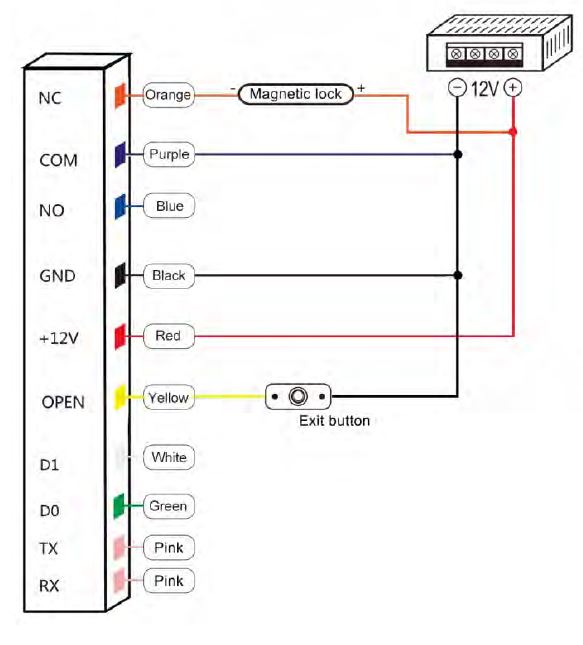
Alimentare specială

Modul cititor

Indicație de sunet și lumină
| Stare de funcționare | Aprinde indicator | Buzzer |
| Așteptare | Roşu | |
| Operațiune reușită | Verde | bip- |
| Operațiunea a eșuat | Bip-Beep-Beep | |
| Cardul de administrare intră în programare | Bip– | |
| Programare ieșire card admin | bip- | |
| Apăsați tasta digitală | Bip | |
| Apasa tasta | Bip– | |
| Citiți cardul în modul card+amprentă | Indicatorul roșu clipește încet | bip- |
| Citiți cardul în modul card+facial | Indicatorul roșu clipește încet | Bip– |
| Citiți carduri cu mai mulți utilizatori | Indicatorul roșu clipește încet | bip- |
| Intrați în modul de programare | Indicatorul roșu clipește încet | |
| Introduceți starea de setare | Portocale | |
| Deblocare | Verde | |
| Alarma sonoră | Indicatorul roșu clipește rapid | Alarma |
Setări pentru modul autonom
Managementul dispozitivelor
Operațiune comună

Adăugați utilizatori


Ștergeți utilizatori

Căi de acces

Setări avansate
Funcționarea cardului de administrare
Adăugați card
Citiți cardul de adăugare admin Citiți cardul de utilizator 1 Citiți cardul de utilizator 2d Citiți cardul de adăugare de administrator
Nota: Cardul Admin Add este folosit pentru a adăuga utilizatori de card continuu și rapid. Când prezentați cardul Admin Add. veți auzi de două ori sunete BEEP scurte și indicatorul luminos devine portocaliu. Ați intrat în modul de programare Adăugare utilizator. Puteți prezenta cardurile pentru programare acum. După ce toate cardurile sunt adăugate, prezentați din nou cardul Admin Add. Veți auzi un sunet lung BEEP” o dată, iar indicatorul luminos devine roșu, indicând că ați ieșit din modul de programare Adăugare card utilizator.
Ștergeți cardul
Citiți cardul de ștergere admin Citiți cardul de utilizator 1 Citiți cardul de utilizator 2d Citiți cardul de ștergere de administrator
Nota: Cardul Admin Delete este folosit pentru a șterge utilizatorii de card în mod continuu și rapid. Când prezentați cardul Admin Delete, veți auzi un scurt „BEEP” de două ori și indicatorul luminos devine portocaliu. Ați intrat în modul Ștergere programare utilizator. Acum puteți prezenta cardurile pentru ștergere. VDupă ce este finalizat, puteți prezenta cardul Admin Delete și veți auzi un sunet lung „BEEP” o dată, iar indicatorul luminos devine roșu, indicând că ați ieșit din modul de programare a utilizatorului Delete card. .
Operarea utilizatorului
Recunoașterea alarmei
Citiți cardul de administrator sau Citiți cardul de utilizator valid sau Introduceți amprenta digitală validă sau Apăsați codul de administrator #
Nota: Când alarma este activată, utilizatorii pot confirma și opri alarma citind utilizator valid sau introducând amprenta digitală validă sau apăsând codul de administrator.
Resetați la setările implicite din fabrică
Utilizatorii pot reseta dispozitivul la valorile implicite din fabrică dacă codul de administrator este uitat sau utilizatorul dorește să readucă dispozitivul la setările inițiale din fabrică. Pentru a reseta, urmați procedurile de mai jos: Opriți dispozitivul. Țineți apăsat butonul Ieșire. Porniți. Eliberați butonul Ieșire numai când auziți sunetul de două ori. Codul de administrator a fost resetat la 999999, din fabrică, iar dispozitivul a revenit la setările din fabrică
Nota: Notă: Datele utilizatorului înregistrat nu vor fi șterse când sunt resetate la valorile implicite din fabrică.
Operație de copiere de rezervă a datelor
Examppe: Salvați datele mașinii A la mașina B Firul roz al mașinii A conectează firul roz-alb al mașinii B, firul roz-alb al mașinii A conectează firul roz al mașinii B, setați B pentru modul de recepție la început, apoi setați A pentru modul de trimitere, indicatorul luminos devine verde intermitent în timpul copierii de rezervă a datelor, backupul datelor are succes când indicatorul luminos devine roșu.
Documente/Resurse
 |
Controlul accesului prin recunoaștere facială MrTech CF1 [pdfManual de utilizare CF1, control acces prin recunoaștere facială, control acces prin recunoaștere, control acces facial, control acces, recunoaștere facială, control |


