
Introducere
This manual provides comprehensive instructions for the HP 14-inch Laptop, Model 2026 Essential. It covers initial setup, daily operation, maintenance tips, and troubleshooting common issues. Please read this manual thoroughly to ensure proper use and longevity of your device.

Figura 1: HP 14-inch Essential Laptop highlighting key features like Intel Processor N150, 4GB LPDDR5 RAM, 628GB storage, Windows 11 Pro, HD anti-glare display, Intel Graphics, Wi-Fi 6, Microsoft Copilot Key, HD camera, integrated digital mics, and stereo speakers.
1. Configurare
1.1 Despachetarea și conținutul pachetului
Carefully unpack your HP 14-inch Laptop and verify all components are present.
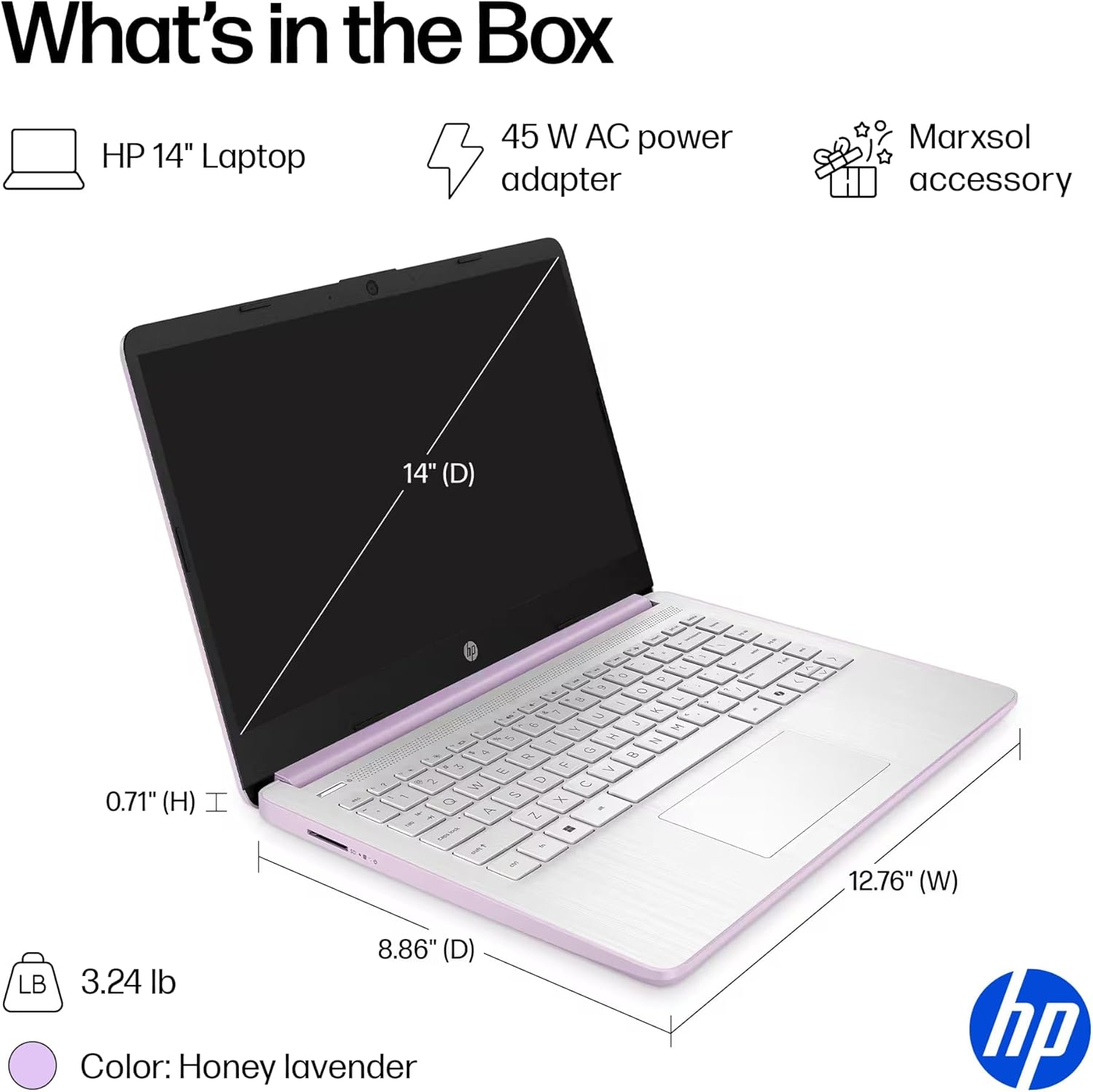
Figura 2: The package includes the HP 14-inch Laptop, a 45W AC power adapter, and the Marxsol accessory bundle. The laptop dimensions are 12.76" (W) x 8.86" (D) x 0.71" (H) and it weighs 3.24 lbs.
Pachetul dvs. ar trebui să conțină:
- Laptop HP de 14 inci
- Adaptor de curent alternativ de 45 W
- Marxsol Accessory Bundle:
- 6-in-1 USB-C Docking Station Hub
- 500GB External Drive
- USB Extension Cord
- Cablu HDMI
- Mouse Pad
- Mouse fără fir

Figura 3: The Marxsol accessory bundle includes a 6-in-1 USB-C Docking Station, Wireless Mouse, Mouse Pad, USB Extension Cable, HDMI Cable, and a 500GB External Drive.
1.2 Conectarea puterii
Connect the AC power adapter to the laptop's AC Smart pin port and then plug the adapter into a power outlet. The battery will begin charging automatically. It is recommended to fully charge the battery before first use.
1.3 Pornirea inițială și configurarea Windows 11 Pro
Press the power button to turn on the laptop. Follow the on-screen instructions to complete the initial setup of Windows 11 Pro. This process typically involves selecting your region, language, connecting to a Wi-Fi network, and creating a user account.

Figura 4: The laptop comes pre-installed with Windows 11 Pro and includes Microsoft Office 2024.
2. Utilizarea laptopului
2.1 Pornire/Oprire și Mod repaus
- Pornire: Apăsați butonul de pornire/oprire situat pe tastatură.
- Oprire: Faceți clic pe butonul Start, apoi pe Power și selectați „Shut down” (Oprire).
- Modul de somn: Închideți capacul sau faceți clic pe butonul Start, apoi pe butonul Power și selectați „Sleep”.
2.2 Tastatură și touchpad
The laptop features a full-size English keyboard and a multi-touch touchpad.
- Gesturi touchpad: Refer to Windows 11 settings for customizable touchpad gestures (e.g., two-finger scroll, pinch-to-zoom).
- Taste funcționale: Utilizați Fn key in combination with the function keys (F1-F12) for quick access to features like volume control, screen brightness, and Wi-Fi toggle.
2.3 Conectarea perifericelor (porturilor)
Laptopul dumneavoastră este echipat cu diverse porturi pentru conectarea dispozitivelor externe.
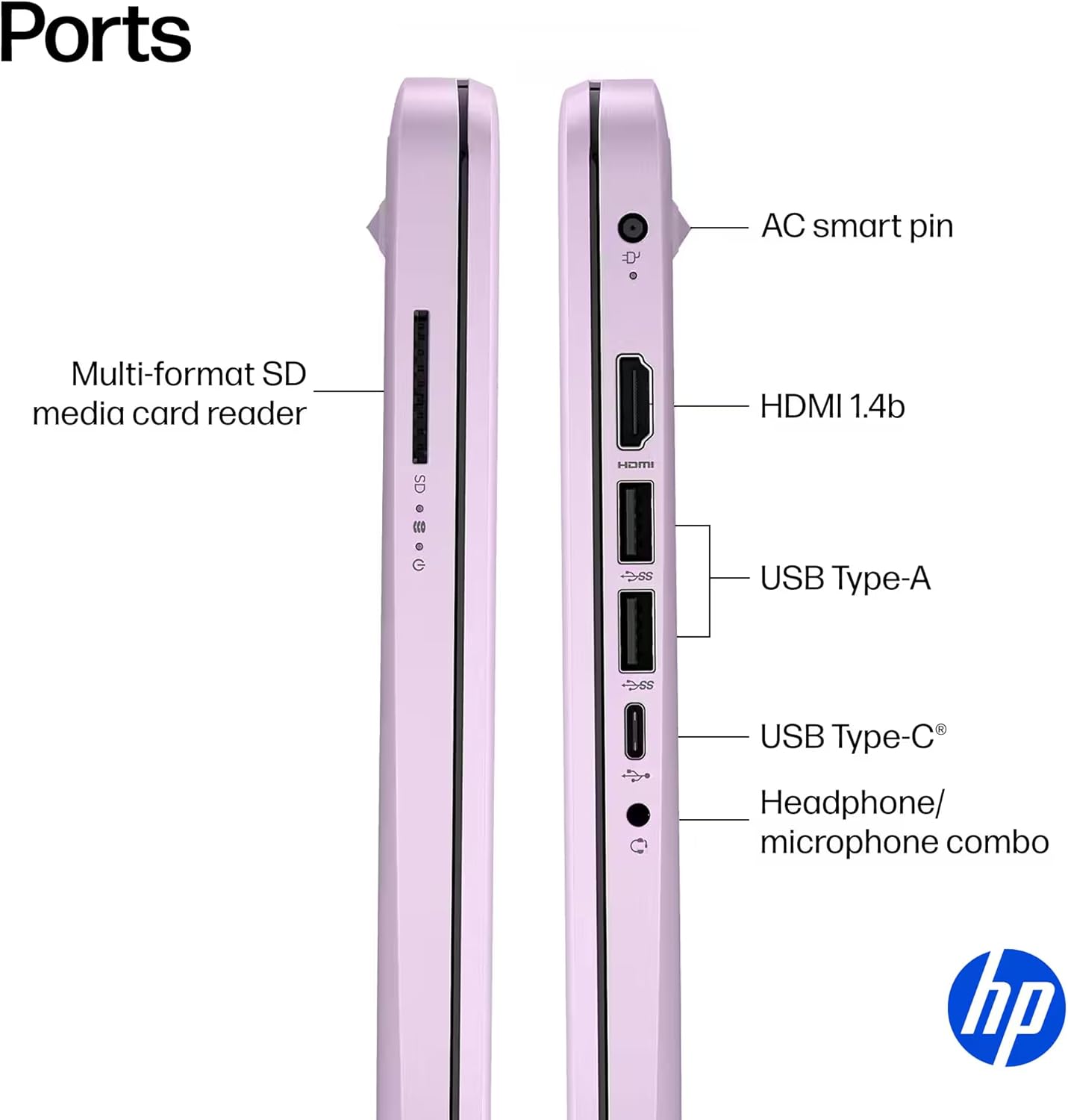
Figura 5: Latura view of the HP 14-inch laptop showing available ports.
- USB Tip-C (viteză de semnal de 5 Gbps): Numai pentru transfer de date.
- USB Tip-A (viteză de semnal de 5 Gbps): For connecting USB devices like external drives, keyboards, and mice.
- HDMI 1.4b: Pentru conectarea la afișaje externe sau proiectoare.
- Mufă combinată pentru căști/microfon: Pentru conectarea căștilor sau a unor căști cu microfon.
- Cititor de carduri media SD multiformat: Pentru citirea cardurilor SD.
- Pin inteligent AC: Pentru conectarea adaptorului de alimentare.
2.4 Conectivitate fără fir
The laptop supports Wi-Fi 6 (802.11ax) and Bluetooth 5.4 for high-speed wireless connections.
- Wifi: Pentru a vă conecta la o rețea wireless, faceți clic pe pictograma Wi-Fi din bara de activități, selectați rețeaua și introduceți parola, dacă este necesar.
- Bluetooth: To pair Bluetooth devices, go to Windows Settings > Bluetooth & devices, and follow the pairing instructions.
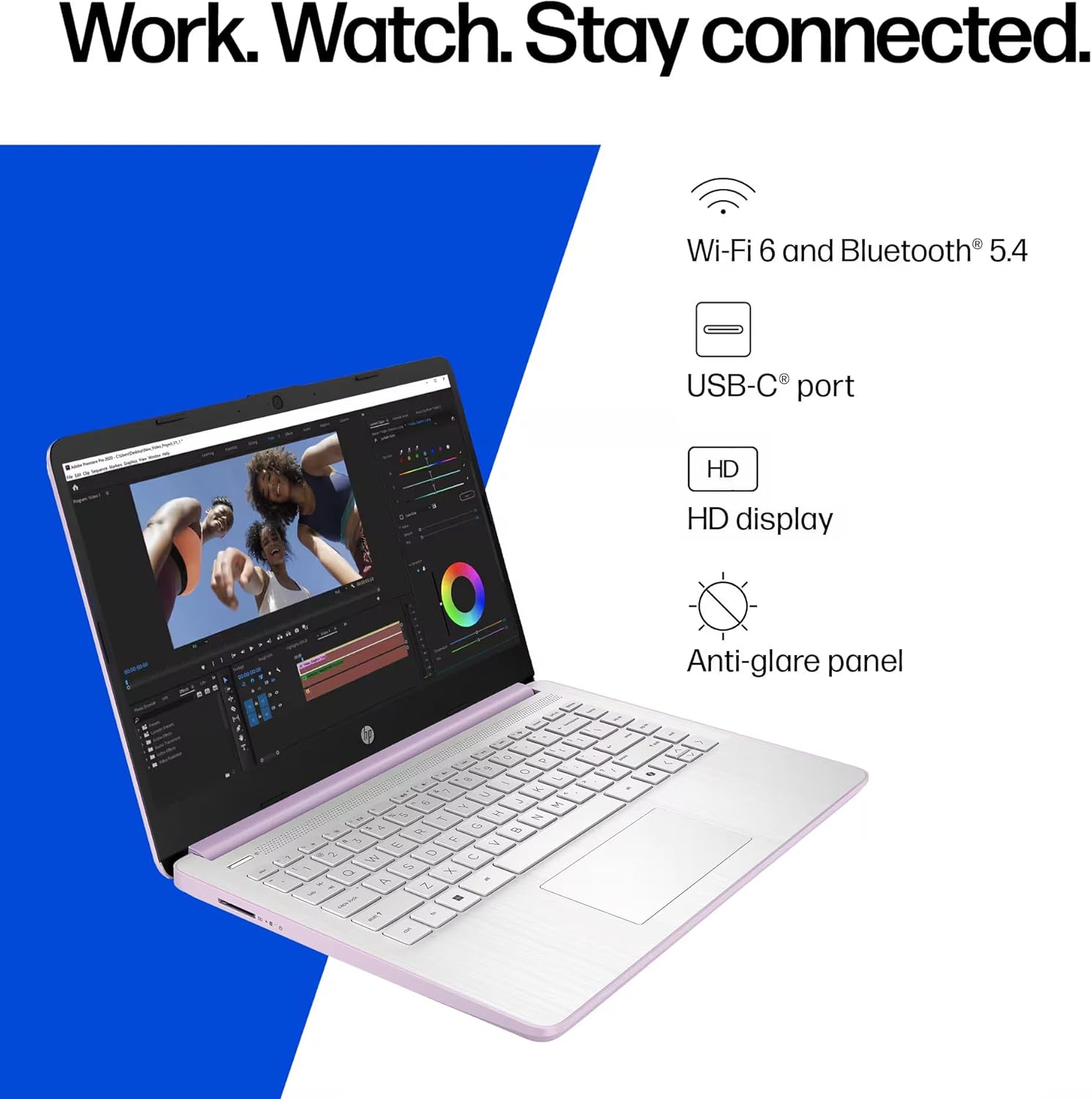
Figura 6: The laptop offers Wi-Fi 6 and Bluetooth 5.4 for robust wireless connectivity, alongside a USB-C port, HD display, and anti-glare panel.
2.5 Cheie Microsoft Copilot
The dedicated Microsoft Copilot key provides instant access to AI assistance. Press this key to launch Copilot and interact with it for various tasks, information, and creative assistance.

Figura 7: The Microsoft Copilot key on the keyboard provides quick access to AI features.
3. Întreținere
3.1 Îngrijirea bateriei
- To maximize battery lifespan, avoid frequently discharging the battery completely.
- Depozitați laptopul într-un loc răcoros și uscat dacă nu îl utilizați pentru perioade lungi de timp.
- The laptop features a 3-cell, 41 Wh Li-ion battery, providing up to 9 hours of usage.
3.2 Curățarea laptopului
- Ecran: Utilizați ușor o cârpă moale, fără scame dampCurățați cu apă sau cu un detergent de ecran. Nu pulverizați lichid direct pe ecran.
- Tastatură și șasiu: Folosiți o cârpă moale și uscată. Pentru murdăria persistentă, uscați ușor.amp Se poate folosi o cârpă, asigurându-vă că nu pătrunde lichid în orificii.
- Porturi: Păstrați orificiile fără praf și resturi. Folosiți aer comprimat dacă este necesar, ținând recipientul în poziție verticală.
3.3 Actualizări de software
Regularly update your Windows 11 Pro operating system and drivers to ensure optimal performance, security, and compatibility.
- Du-te la Setări > Actualizare Windows pentru a verifica și instala actualizări.
- Ensure your antivirus software is up-to-date.
4. Depanare
Această secțiune abordează problemele frecvente pe care le puteți întâmpina cu laptopul HP de 14 inch.
4.1 Probleme legate de alimentare
- Laptopul nu pornește:
- Asigurați-vă că adaptorul de curent alternativ este conectat corect atât la laptop, cât și la o priză funcțională.
- Verificați dacă priza funcționează conectând un alt dispozitiv.
- Dacă bateria este complet descărcată, lăsați-o să se încarce cel puțin 30 de minute înainte de a încerca să o porniți.
- Bateria nu se încarcă:
- Verificați adaptorul de alimentare și cablul pentru a vedea dacă sunt deteriorate.
- Ensure the AC adapter is correctly seated in the laptop's charging port.
- Încearcă să repornești laptopul.
4.2 Probleme de afișare
- Ecranul este gol sau negru:
- Asigurați-vă că laptopul este pornit și nu este în modul repaus.
- Connect an external monitor via HDMI to check if the issue is with the laptop's display or graphics output.
- Reglați luminozitatea ecranului folosind tastele funcționale.
- Ecran pâlpâitor:
- Actualizați-vă driverele grafice.
- Check display settings in Windows for refresh rate compatibility.
4.3 Probleme de conectivitate (Wi-Fi/Bluetooth)
- Nu se poate conecta la Wi-Fi:
- Asigurați-vă că Wi-Fi-ul este activat (verificați tastele funcționale sau setările Windows).
- Reporniți routerul și modemul.
- Forget the network in Windows settings and try reconnecting.
- Update network drivers.
- Dispozitivul Bluetooth nu se conectează:
- Asigurați-vă că Bluetooth este activat atât pe laptop, cât și pe dispozitiv.
- Place the Bluetooth device in pairing mode.
- Remove previously paired instances of the device from Windows settings and try pairing again.
Pentru asistență suplimentară, consultați serviciul de asistență HP website-ul sau contactați serviciul pentru clienți.
5. Specificații
Detailed technical specifications for the HP 14-inch Laptop (Model 2026 Essential).
| Caracteristică | Descriere |
|---|---|
| Numele modelului | 2026 Essential HP 14 Laptop |
| Procesor | Quad-Core Intel Processor N150 (Up to 3.6 GHz Max Turbo Frequency, 6 MB Intel Smart Cache, 4 cores, 4 threads) |
| Grafică | Grafică Intel integrată |
| Sistem de operare | Windows 11 Pro |
| Software inclus | Microsoft Office 2024 |
| Memorie (RAM) | 4GB LPDDR5 RAM |
| Depozitare | 128GB UFS (Universal Flash Storage) + 500GB External Drive |
| Afişa | 14-inch diagonal, HD (1366 x 768), micro-edge, anti-glare, 250 nits, LED |
| Conectivitate | Combinație Wi-Fi 6 (802.11ax) și Bluetooth 5.4 |
| Audio | Sunet HD cu difuzoare stereo |
| Webcam | Cameră HD HP True Vision 720p cu reducere temporală a zgomotului și microfoane digitale dual array integrate |
| Porturi |
|
| Baterie | 3-cell, 41 Wh Li-ion battery, Up to 9 hours usage |
| Dimensiuni (L x A x H) | 12.76 x 8.86 x 0.71 inci |
| Greutate | 3.24 lbs |
| Culoare | Honey Lavender |

Figura 8: Intel Processor N150 specifications, highlighting its 4 cores, 4 threads, 6 MB cache, and up to 3.6 GHz Turbo Boost frequency.
6. Garanție și asistență
Pentru informații despre garanție, consultați documentația inclusă împreună cu produsul sau vizitați site-ul oficial de asistență HP. website. HP oferă diverse resurse de asistență, inclusiv drivere, actualizări de software și ghiduri de depanare.
If you encounter issues that cannot be resolved using the troubleshooting steps in this manual, please contact HP Customer Support for assistance. Have your product model number (2026 Essential HP 14 Laptop) and serial number ready when contacting support.
Suport online: Vizita support.hp.com