
1. Informații importante privind siguranța
Please read all instructions carefully before using this monitor. Keep this manual for future reference.
- Nu expuneți monitorul la ploaie, umezeală sau temperaturi extreme.
- Asigurați o ventilație adecvată în jurul monitorului pentru a preveni supraîncălzirea.
- Folosiți doar adaptorul de alimentare furnizat împreună cu monitorul.
- Evitați să așezați obiecte grele pe cablul de alimentare sau pe monitor.
- Deconectați ștecherul de alimentare din priză dacă monitorul nu va fi utilizat pentru o perioadă lungă de timp.
- Nu încercați să reparați singur monitorul. Apelați la personal calificat pentru toate lucrările de service.
2. Conținutul pachetului
Verificați dacă toate articolele sunt prezente în colet:
- 27-inch QHD 210Hz Monitor (1 unit)
- Suport monitor (1 unitate)
- Quick Start Guide (QSG) (1 unit)
- DP Cable (1 unit)
- Power Adaptor (1 unit)
- Cablu de alimentare (1 unitate)
- Shielding Hood (2 units)

Video: KTC 27M1 27 Inch 210Hz Gaming Monitor. This video provides a visual overview of the monitor and its features.
3. Instrucțiuni de configurare
3.1 Asamblarea suportului monitorului
- Scoateți cu grijă monitorul și componentele suportului din ambalaj.
- Attach the stand base to the stand arm using the provided screw.
- Align the stand arm with the mounting slot on the back of the monitor and push until it clicks into place.
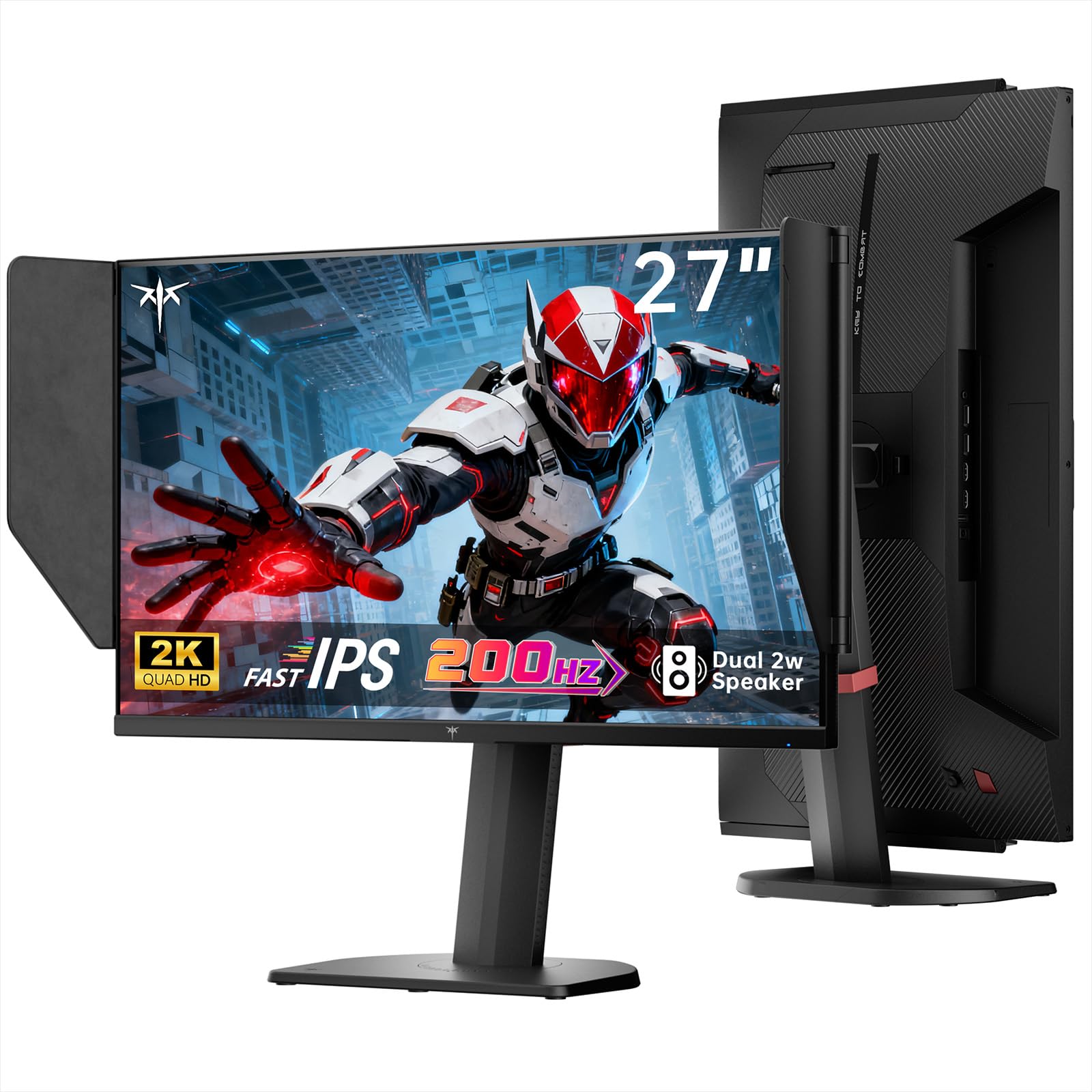
Image: The KTC 27M1 monitor with its stand fully assembled, ready for use.
3.2 Attaching the Shielding Hood
The shielding hood helps reduce glare and reflections for an optimal viewexperiență.
- Locate the two shielding hood pieces.
- Align each piece with the designated slots on the sides of the monitor and gently slide them into place until secure.

Image: The KTC 27M1 monitor shown with the shielding hood attached, designed to block reflected light.
3.3 Cabluri de conectare
Conectați monitorul la computer sau la alte dispozitive folosind cablurile corespunzătoare:
- DisplayPort (DP): For 200Hz (overclockable to 210Hz) refresh rates, connect the DP cable from your graphics card to the monitor's DP 1.4 port.
- HDMI: For 144Hz refresh rates, connect an HDMI 2.0 cable from your device to one of the monitor's HDMI ports.
- Putere: Connect the power adapter to the DC input on the monitor, then plug the power cord into a wall outlet.
- Audio: Connect headphones or external speakers to the 3.5mm earphone jack if desired.

Imagine: Prim-plan view of the KTC 27M1 monitor's rear ports, including HDMI, DisplayPort, USB, and earphone jack.
4. Instrucțiuni de utilizare
4.1 Pornire/Oprire
Press the 5-way navigation joystick located on the back of the monitor to power it on or off.
4.2 Navigare în meniul OSD
The 5-way navigation joystick is used to access and navigate the On-Screen Display (OSD) menu:
- Apăsați joystick-ul pentru a deschide meniul OSD.
- Mișcați joystick-ul sus/jos/stânga/dreapta pentru a naviga prin opțiunile meniului.
- Press the joystick again to select an option or confirm a setting.
- Move the joystick Left to go back to the previous menu or exit the OSD.
4.3 Reglarea setărilor de afișare
În meniul OSD, puteți ajusta diverse setări de afișare:
- Luminozitate/Contrast: Ajustați nivelurile generale de luminanță și contrast.
- Setări de culoare: Modify color temperature (Warm, Cool, User), gamma, hue, and saturation. The monitor offers 130% sRGB color gamut and ΔE<2 for accurate color reproduction.
- Configurare joc: Enable/disable Adaptive Sync (FreeSync/G-Sync Compatible), adjust Overdrive (Ultra Fast recommended for gaming), and activate Game Assist features.
- Setări avansate: Toggle HDR (Auto/Off) and OverClock (to achieve 210Hz refresh rate).
- Intrare: Manually select the input source (DP, HDMI1, HDMI2).
- Set de sistem: Change OSD language, LED indicator, audio volume, and other system preferences.
4.4 Ajustări ergonomice
The monitor stand supports multiple ergonomic adjustments for comfortable viewing:
- Reglarea înălțimii: Adjust the monitor height by 150±5mm.
- Înclinare: Tilt the screen from -5° to 35°.
- pivotare: Swivel the monitor ±60°.
- Pivot: Pivot the screen from -5° to 90° for vertical orientation.

Image: Visual representation of the KTC 27M1 monitor's tilt, swivel, elevate, and pivot adjustments.
5. Caracteristici
- Afişa: 27-inch QHD (2560x1440) Fast IPS panel.
- Rata de reîmprospătare: 200Hz, overclockable to 210Hz.
- Timp de răspuns: 1ms (MPRT) for sharp visuals.
- Precizia culorii: 130% sRGB color gamut, 99% DCI-P3 coverage, ΔE<2, 450 cd/m² brightness, 1.07 Billion Colors, 1000:1 Contrast Ratio.
- Sincronizare adaptivă: FreeSync and G-Sync Compatible to eliminate screen tearing.
- Îngrijirea ochilor: Flicker-free and low blue light modes for extended comfortable viewing.
- Audio: Built-in dual 2W speakers.
- Conectivitate: 2x HDMI 2.0 ports, 1x DisplayPort 1.4 port, 1x USB 2.0 port, 1x Earphone jack.
- Montare: 100x100mm VESA mount compatible.
- Proiecta: Includes a detachable shielding hood to block reflected light.

Image: The KTC 27M1 monitor displaying vibrant colors, highlighting its color accuracy and brightness features.
6. Specificații
| Caracteristică | Caietul de sarcini |
|---|---|
| Marca | KTC |
| Numărul de model | H27T8 (Marketed as 27M1) |
| Dimensiunea ecranului | 27 inchi |
| Rezoluție nativă | 2560x1440 (QHD) |
| Tehnologia de afișare | Aproape IPS |
| Rata de reîmprospătare | 200 Hz (Overclockable to 210 Hz) |
| Timp de răspuns | 1 Millisecond (MPRT) |
| Luminozitate | 450 Candela (cd/m²) |
| Raport de contrast | 1000:1 |
| Gama de culori | 130% sRGB, 99% DCI-P3 |
| Viewunghiul ing | 178 de grade |
| Suport HDR | Da |
| Sincronizare adaptivă | FreeSync, G-Sync Compatible |
| Difuzoare încorporate | 2x 2W Speakers |
| Conectivitate | 2x HDMI 2.0, 1x DisplayPort 1.4, 1x USB 2.0, 1x Earphone |
| Muntele VESA | 100x100mm |
| Ergonomie | Height, Tilt, Swivel, Pivot Adjustment |
| Consumul de energie | 48 wați |
7. Întreținere și îngrijire
- Curățarea ecranului: Ștergeți ușor ecranul cu o lavetă moale, fără scame. Pentru petele persistente, ștergețiampen the cloth with a mild, non-abrasive screen cleaner.
- Curățarea C-uluiasing: Folosiți o cârpă moale și uscată pentru a curăța monitorul.asing. Evitați utilizarea detergenților puternici sau a produselor de curățare abrazive.
- Ventilare: Ensure the ventilation openings on the monitor are clear and unobstructed to prevent overheating.
- Depozitare: Dacă depozitați monitorul pentru o perioadă lungă de timp, deconectați-l de la priză și depozitați-l într-un loc răcoros și uscat.
8. Depanare
8.1 Fara putere
- Verificați dacă cablul de alimentare este conectat corect la monitor și la priză.
- Verificați dacă priza funcționează corect conectând un alt dispozitiv.
- Asigurați-vă că adaptorul de alimentare este conectat corect.
8.2 No Signal/Blank Screen
- Confirm that the video cable (DP or HDMI) is securely connected to both the monitor and your computer/device.
- Press the OSD joystick to open the menu and manually select the correct input source.
- Asigurați-vă că dispozitivul/computerul este pornit și nu este în modul repaus.
- Try using a different video cable or port to rule out cable/port issues.
8.3 Flickering/Distorted Image
- Verificați cablul video pentru orice deteriorare sau conexiuni slăbite.
- Adjust the refresh rate in your computer's display settings to match the monitor's native refresh rate (200Hz or 210Hz if overclocked).
- Enable Adaptive Sync (FreeSync/G-Sync Compatible) in the monitor's OSD menu and your graphics card settings.
- Asigurați-vă că driverele plăcii grafice sunt actualizate.
8.4 No Sound from Built-in Speakers/Earphone Jack
- Verificați setările de volum din meniul OSD al monitorului și sistemul de operare al computerului.
- Asigurați-vă că este selectat dispozitivul de ieșire audio corect în setările de sunet ale computerului.
- Verify that the audio cable (if using external speakers) or headphones are properly connected.
9. Garanție și asistență
KTC is committed to providing quality service and support for your monitor.
- Garantie: This product comes with a 3-year quality guarantee.
- Suport tehnic: Lifetime technical support is available for all KTC products.
- Contactaţi-ne: If you have any questions or encounter issues, please contact KTC customer support. Solutions will be provided within 24 hours.