
Introducere
This manual provides essential information for the proper setup, operation, maintenance, and troubleshooting of your KTC H27T27 27-inch WQHD IPS Flat Monitor. Please read this manual thoroughly before using the product to ensure optimal performance and safety.
The KTC H27T27 monitor features a 27-inch WQHD (2560x1440) IPS panel with a 100Hz refresh rate, designed to deliver clear and detailed images with smooth motion. It includes FreeSync technology for enhanced visual fluidity during dynamic content. The IPS panel ensures vivid colors and wide viewunghiuri de ing.

Figure 1: KTC H27T27 27-inch WQHD IPS Flat Monitor Front View
Înființat
1. Despachetarea
Scoateți cu grijă toate componentele din ambalaj. Asigurați-vă că toate articolele enumerate în lista de ambalaj sunt prezente și nedeteriorate. Păstrați ambalajul original pentru transport sau service ulterioare.
2. Asamblare stand
- Așezați monitorul cu fața în jos pe o suprafață moale și curată pentru a preveni zgârieturile.
- Atașați baza suportului la gâtul suportului folosind șuruburile furnizate.
- Aliniați suportul asamblat cu slotul de montare din spatele monitorului și fixați-l ferm.
3. Montare VESA (opțională)
The monitor supports VESA 100x100mm mounting. If using a VESA mount, remove the stand and attach the VESA compatible bracket to the monitor's rear panel using appropriate screws.
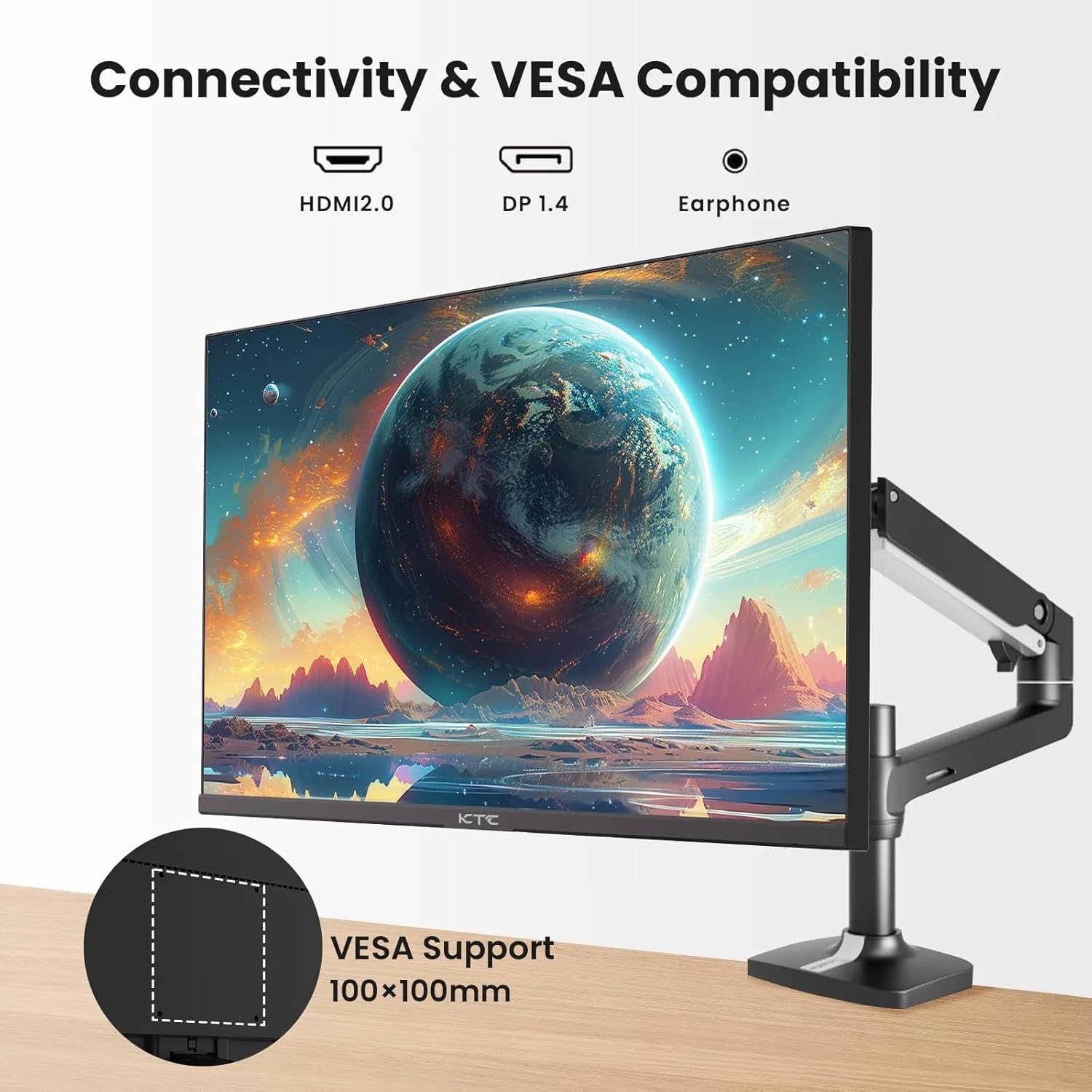
Figure 2: VESA Compatibility and Connectivity Ports
4. Cabluri de conectare
Connect the necessary cables to the monitor and your computer or other devices. Ensure all connections are secure.
- Cablu de alimentare: Conectați adaptorul de alimentare la portul de intrare CC al monitorului, apoi conectați cablul de alimentare la o priză.
- Cablu video: Connect either an HDMI cable (HDMI 2.0) or a DisplayPort cable (DP 1.4) from your computer's graphics card to the corresponding input port on the monitor.
- Ieșire audio: If desired, connect headphones or external speakers to the 3.5mm audio output jack.

Figura 3: Porturi de intrare pentru monitor
5. Pornirea inițială
Press the power button on the monitor. The power indicator light will illuminate. If no image appears, ensure your computer is powered on and the correct input source is selected on the monitor.
Funcționează
1. Pornire/Oprire
Press the power button located on the monitor to turn it on or off. The power indicator will show the monitor's status.
2. Meniul de afișare pe ecran (OSD).
Meniul OSD vă permite să ajustați diverse setări ale monitorului. Folosiți butoanele de control (de obicei situate în spatele sau în partea de jos a monitorului) pentru a naviga prin meniu.
- Apăsați un buton pentru a activa meniul OSD.
- Folosește butoanele de navigare pentru a te deplasa prin opțiunile din meniu.
- Apăsați un buton de selecție pentru a accesa un submeniu sau a confirma o setare.
- Apăsați un buton de ieșire pentru a închide meniul OSD.
3. Reglarea setărilor
Setările reglabile comune includ:
- Luminozitate/Contrast: Ajustați luminanța generală și diferența dintre zonele luminoase și cele întunecate.
- Setări de culoare: Modificați temperatura culorii, gama și valorile RGB individuale.
- Sursa de intrare: Selectați manual între intrările HDMI 1, HDMI 2 sau DisplayPort.
- Mod imagine: Select predefined display modes (e.g., Standard, Game, Movie).
4. Rata de reîmprospătare
The KTC H27T27 supports a 100Hz refresh rate, providing smoother motion compared to standard 60Hz displays. Ensure your graphics card and operating system are configured to output at 100Hz for the best experience.

Figure 4: 100Hz Refresh Rate Benefit
5. FreeSync Technology
This monitor is compatible with AMD FreeSync technology, which synchronizes the monitor's refresh rate with your graphics card's frame rate. This helps eliminate screen tearing and stuttering for a smoother gaming and video experience. Ensure FreeSync is enabled in both the monitor's OSD menu and your graphics card's control panel.
Figure 5: FreeSync Technology in Action
Întreţinere
1. Curățarea ecranului
- Opriți monitorul și deconectați cablul de alimentare.
- Ștergeți ușor ecranul cu o cârpă moale, fără scame.
- Pentru pete persistente, frecați ușorampClătiți laveta cu apă sau cu o soluție specială de curățare a ecranelor (nu pulverizați direct pe ecran).
- Evitați utilizarea de produse de curățare abrazive, alcool sau soluții pe bază de amoniac, deoarece acestea pot deteriora suprafața ecranului.
2. Îngrijire generală
- Nu expuneți monitorul la lumina directă a soarelui, la căldură excesivă și la umiditate.
- Asigurați o ventilație adecvată în jurul monitorului pentru a preveni supraîncălzirea.
- Evitați să așezați obiecte grele pe monitor sau pe cablurile acestuia.
Depanare
Dacă întâmpinați probleme cu monitorul, consultați următoarele probleme și soluții frecvente:
- Fără putere:
- Ensure the power cable is securely connected to both the monitor and the power outlet.
- Verificați dacă priza de alimentare este funcțională. - Nici un semnal:
- Check that the video cable (HDMI or DisplayPort) is securely connected to both the monitor and your computer.
- Ensure your computer is powered on and not in sleep mode.
- Select the correct input source via the monitor's OSD menu. - Imagine pâlpâitoare sau distorsionată:
- Check the video cable for damage or loose connections.
- Adjust the refresh rate settings on your computer.
- Disable or enable FreeSync in the OSD menu and graphics card settings to test. - Culori incorecte:
- Reset color settings to factory defaults in the OSD menu.
- Adjust color temperature or individual RGB values.
Dacă problema persistă după încercarea acestor soluții, vă rugăm să contactați serviciul de asistență pentru clienți.
Specificații
| Caracteristică | Caietul de sarcini |
|---|---|
| Marca | KTC |
| Numărul de model | H27T27 |
| Dimensiunea ecranului | 27 inci |
| Rezoluţie | 2560x1440 (WQHD) |
| Rata de reîmprospătare | 100 Hz |
| Tip de afișare | IPS |
| Timp de răspuns | 7 de milisecunde |
| Sincronizare adaptivă | FreeSync |
| Conectivitate | 2x HDMI 2.0, 1x DisplayPort 1.4, 1x 3.5mm Audio Out |
| Raportul de aspect | 1.78:1 |
| Suprafața ecranului | Mate |
| Dimensiuni articol (D x L x H) | 1.85" D x 24.25" L x 14.33" H |
| Greutatea articolului | 4 kilograme |
Garanție și suport
Informații despre garanție
This KTC monitor is covered by a manufacturer's warranty. Please refer to the warranty card included in your product packaging for specific terms, conditions, and duration of coverage. Keep your purchase receipt as proof of purchase for warranty claims.
Asistență pentru clienți
For technical assistance, warranty service, or any product-related inquiries, please contact KTC customer support. Contact details can typically be found on the official KTC webla fața locului sau pe cardul de garanție.
When contacting support, please have your monitor's model number (H27T27) and serial number ready.