
Introducere
Stația de andocare ACASIS Thunderbolt 4 este o stație de andocare versatilă 11-în-1, concepută pentru a extinde conectivitatea laptopului sau a dispozitivului compatibil. Oferă transfer de date de mare viteză, ieșiri multiple pentru afișare și alimentare, îmbunătățind productivitatea și opțiunile de conectivitate.

Imagine: Față și spate viewale dock-ului ACASIS Thunderbolt 4, evidențiind diversele sale porturi.
Caracteristici cheie
- Conectivitate 11 în 1: Include porturi Thunderbolt 4, DisplayPort, USB-C și USB-A.
- Transfer de date de mare viteză: Până la 40 Gbps prin porturi Thunderbolt 4.
- Livrare de energie: Până la 100W PD pentru încărcarea laptopului.
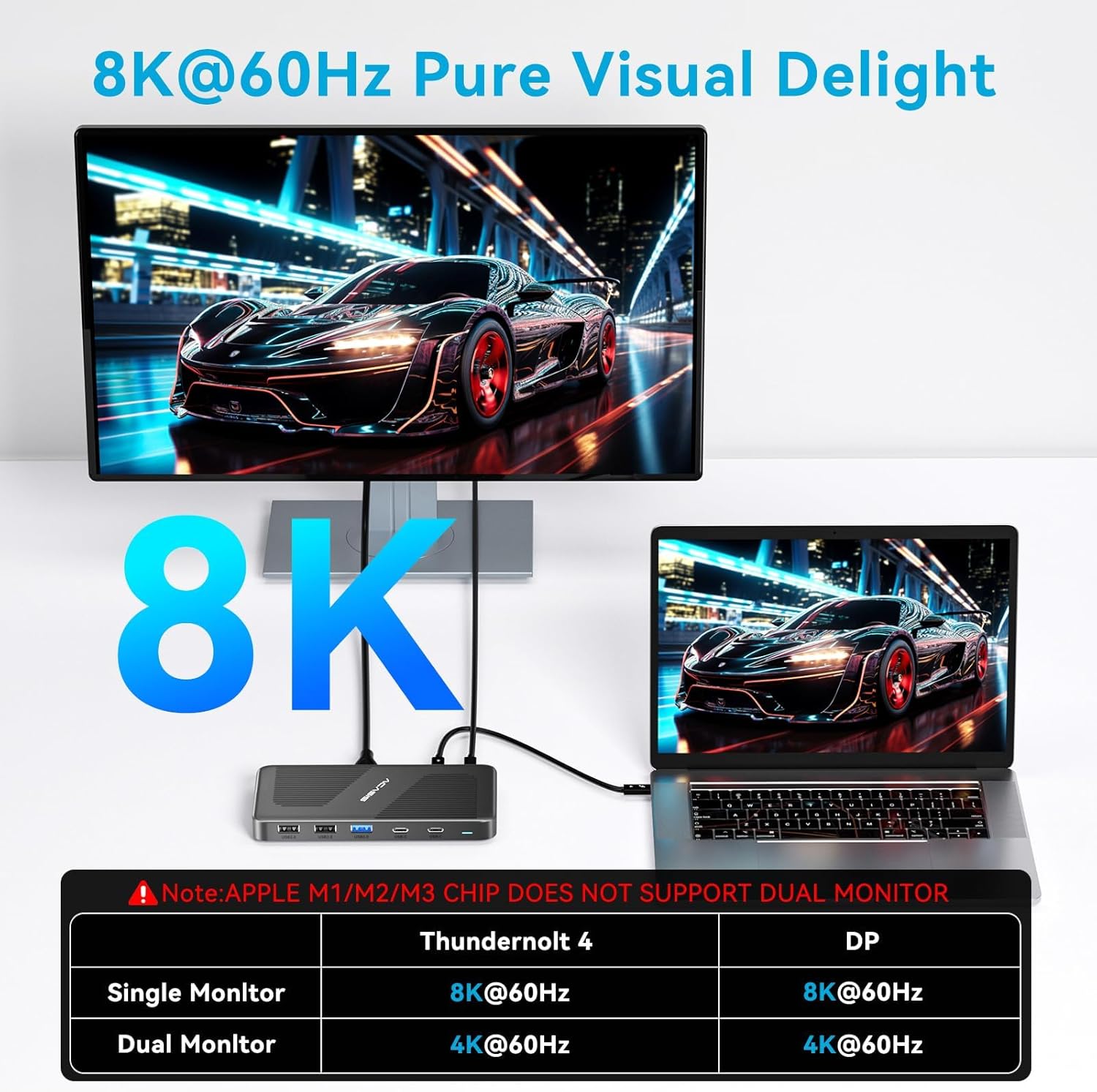
- Ieșire afișare: Acceptă afișaje simple de 8K la 60Hz sau două afișaje de 4K la 60Hz.
- Compatibilitate largă: Funcționează cu computere Thunderbolt 4, Thunderbolt 3, USB4 și USB-C (Windows, macOS, Chrome OS).

Imagine: Diagramă detaliată care ilustrează caracteristicile 11 în 1 și dispunerea porturilor docului ACASIS USB4.
Conținutul pachetului
Verificați dacă toate articolele sunt prezente în colet:
- ACASIS Thunderbolt 4 Dock
- Adaptor de alimentare (65W standard)
- Cablu Thunderbolt 4 (1.7 ft)
- Manual de utilizare
Video: Despachetarea și configurarea inițială a docului ACASIS Thunderbolt 4, cu prezentarea accesoriilor incluse.
Ghid de instalare
Urmați acești pași pentru a configura stația de andocare ACASIS Thunderbolt 4:
- Conectare alimentare: Conectați adaptorul de alimentare inclus la portul „PD IN” de pe dock și apoi la o priză de perete.
- Conectare la dispozitivul gazdă: Folosește cablul Thunderbolt 4 furnizat pentru a conecta portul Thunderbolt 4/USB4/USB-C al laptopului la unul dintre porturile de intrare de 40 Gbps de pe dock.
- Conectați afișajele:
- Pentru conexiunea DisplayPort (DP): Conectați monitorul la portul DP de pe dock utilizând un cablu DP.
- Pentru afișaj Thunderbolt 4: Conectați un monitor compatibil la unul dintre porturile de ieșire de 40 Gbps utilizând un cablu Thunderbolt 4.
- Conectați periferice: Conectați dispozitivele USB (tastatură, mouse, unități externe) la porturile USB-A și USB-C disponibile.
Imagine: O configurație care prezintă stația de andocare ACASIS Thunderbolt 4 conectată la un laptop și două monitoare externe, demonstrând o configurație tipică cu mai multe afișaje.
Instrucțiuni de operare
Configurația afișajului
Dock-ul acceptă diverse configurații de afișare, în funcție de sistemul de operare și de capacitățile dispozitivului gazdă.
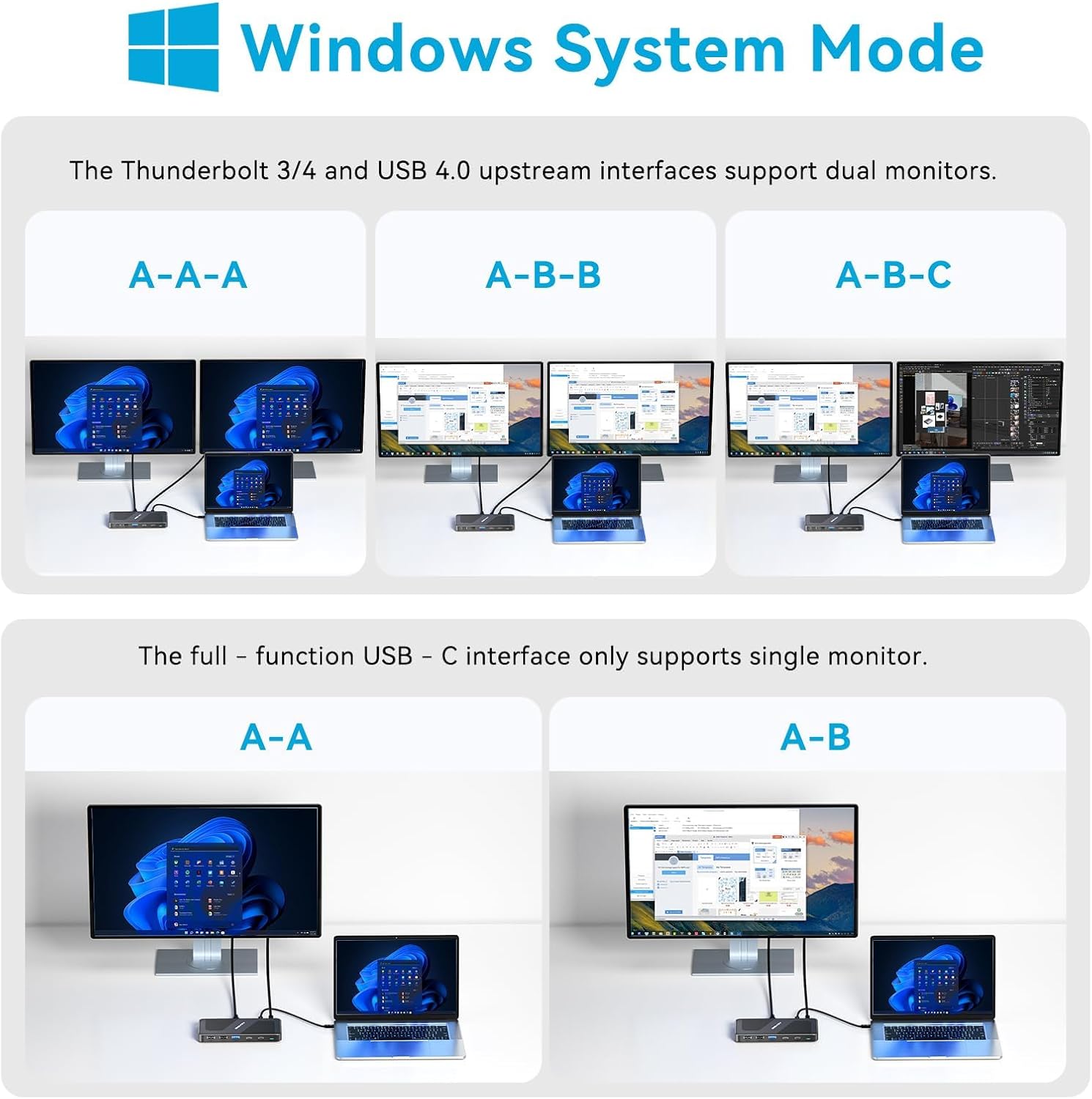
Mod sistem Windows
Pentru sistemele Windows, interfețele Thunderbolt 3/4 și USB 4.0 upstream acceptă două monitoare. O interfață USB-C cu funcții complete acceptă doar un singur monitor.

Imagine: Ghid vizual pentru utilizatorii de Windows care prezintă modurile de afișare unică, oglindă și extinsă cu ajutorul dock-ului.
Mod sistem macOS
Intel Mac OS/Mac OS M1/M2/M3 Pro, Max și versiunile ulterioare acceptă două monitoare. Rețineți că Mac OS cu procesoare M1/M2/M3 acceptă doar un singur monitor.

Imagine: Ghid vizual pentru utilizatorii macOS care prezintă modurile de afișare single, mirror și extins cu dock-ul, inclusiv limitările cipurilor M1/M2/M3.
Transfer de date
Porturile Thunderbolt 4 oferă viteze de transfer de date de până la 40 Gbps, ideale pentru dispozitive mari file transferuri și periferice cu lățime de bandă mare.
Imagine: Prim-plan view al porturilor docului, subliniind capacitatea de transfer de date de 40 Gbps.
Livrarea energiei
Stația de andocare acceptă o putere de livrare (PD) de până la 100 W pentru a încărca laptopul conectat. De asemenea, poate oferi o putere de ieșire de 15 W pentru a alimenta un monitor portabil sau pentru a încărca simultan un telefon.

Imagine: Diagramă care ilustrează capacitățile de furnizare a energiei, arătând o intrare de 100 W, o ieșire de 65 W pentru un laptop și o ieșire de 15 W pentru un telefon sau un monitor portabil.
Întreținere și îngrijire
Pentru a asigura longevitatea și performanța optimă a docului ACASIS Thunderbolt 4, vă rugăm să urmați aceste instrucțiuni de îngrijire:
- Păstrați docul într-un loc uscat, bine ventilat, ferit de lumina directă a soarelui.
- Evitați expunerea dispozitivului la temperaturi extreme, umiditate sau substanțe corozive.
- Curățați exteriorul cu o lavetă moale, uscată și fără scame. Nu utilizați agenți de curățare lichizi, aerosoli sau materiale abrazive.
- Asigurați-vă că toate cablurile sunt conectate în siguranță și fără solicitări excesive pentru a preveni deteriorarea porturilor.
- Deconectați stația de andocare de la alimentare și de la dispozitive atunci când nu o utilizați pentru perioade lungi de timp.
Depanare
Dacă întâmpinați probleme cu stația de andocare ACASIS Thunderbolt 4, consultați următoarele probleme și soluții comune:
| Problemă | Soluție posibilă |
|---|---|
| Nicio ieșire de afișare | Asigurați-vă că toate cablurile afișajului sunt conectate corect. Verificați setările de afișare ale laptopului. Verificați compatibilitatea pentru monitoare duale, în special cu cipurile Apple M1/M2/M3 (este acceptat doar un singur monitor). Încercați să actualizați driverele grafice. |
| Laptopul nu se încarcă sau încărcarea fluctuează | Confirmați că adaptorul de alimentare este conectat corect la doc și la o priză funcțională. Asigurați-vă că laptopul acceptă alimentare prin portul USB-C/Thunderbolt. Rețineți că sursa de alimentare standard de 65 W poate să nu fie suficientă pentru laptopurile care necesită o putere mai mare.tage (de exemplu, 95W). Folosiți o putere mai maretagadaptor de alimentare dacă laptopul necesită mai mult de 65 W. |
| Dispozitivele USB nu sunt recunoscute | Încercați să conectați dispozitivul la un alt port USB de pe dock. Asigurați-vă că driverele dispozitivului sunt actualizate pe computer. Reporniți computerul și dock-ul. Verificați dacă dispozitivul necesită alimentare externă. |
| Dock-ul se încălzește | Este normal ca docul să genereze căldură în timpul funcționării, în special sub sarcină mare. Asigurați o ventilație adecvată în jurul dispozitivului. Dacă se încălzește excesiv sau funcționează defectuos, deconectați-l și contactați asistența. |
Specificații
- Model: DS-9003-NOU
- Marca: ACASIS
- Conectivitate: 11-în-1 (2x Thunderbolt 4 40Gbps, 1x DP 8K 60HZ, 1x PD 100W, 2x USB C 3.0 (5Gbps), 1x USB A 3.0, 4x USB A 2.0)
- Livrare de energie: Până la 100W (intrare), 65W (ieșire către laptop), 15W (ieșire către dispozitiv)
- Suport pentru afișare: Simplu 8K@60Hz sau Dual 4K@60Hz (Windows); Dual 4K@60Hz (Intel Mac); Simplu 4K@60Hz (Apple M1/M2/M3)
- Viteza de transfer de date: Până la 40 Gbps (porturi Thunderbolt cu 4 porturi)
- Dimensiuni: 5.71 x 3.98 x 1.46 inci
- Greutate: 8.8 uncii
- Compatibilitate: Calculatoare Thunderbolt 4, Thunderbolt 3, USB4, USB-C (Windows, macOS, Chrome OS)
Garanție și suport
Produsele ACASIS beneficiază de o garanție standard. Pentru informații detaliate despre garanție, vă rugăm să consultați cardul de garanție inclus în pachet sau să vizitați site-ul oficial ACASIS. website-ul.
Pentru asistență tehnică, asistență pentru depanare sau orice întrebări legate de docul ACASIS Thunderbolt 4, vă rugăm să contactați serviciul clienți ACASIS:
- E-mail: support@acasis.com
- Suport online: Serviciu online 7x24 ore

Imagine: Sigla companiei ACASIS.