
1. Introducere
This manual provides essential information for the safe and efficient operation of your VISION VP-621 4K Ultra HD Multimedia Projector. Please read this manual thoroughly before using the projector and retain it for future reference.
The VISION VP-621 is a versatile smart projector featuring 4K Ultra HD support, 11000 lumens brightness, 5G WiFi, Bluetooth 5.0, Auto Focus, Wireless Miracast, and an integrated Android 9.0 operating system. It is designed for various applications including home entertainment, business presentations, and educational purposes.
2. Informații de siguranță
- Nu blocați orificiile de ventilație. Asigurați o circulație adecvată a aerului în jurul proiectorului pentru a preveni supraîncălzirea.
- Nu priviți direct în lentila proiectorului atunci cândamp este pornit. Lumina puternică poate provoca leziuni oculare.
- Așezați proiectorul pe o suprafață stabilă și plană pentru a-l împiedica să cadă.
- Nu expuneți proiectorul la apă, umiditate și temperaturi extreme.
- Folosiți doar adaptorul de alimentare furnizat împreună cu proiectorul.
- Nu încercați să deschideți sau să reparați singur proiectorul. Apelați la personal calificat pentru orice service.
- Deconectați proiectorul în timpul furtunilor cu fulgere sau când nu este utilizat pentru perioade lungi de timp.
3. Conținutul pachetului
Verificați dacă toate articolele enumerate mai jos sunt incluse în pachetul dumneavoastră:
- VISION VP-621 Projector
- Cablu de alimentare
- Adaptor
- Telecomanda
- Cablu AV
- Capac lentila proiectorului
4. Produs terminatview
Familiarize yourself with the main components and interfaces of your VISION VP-621 projector.

Imagine: Față și laterală view of the VISION VP-621 projector, showcasing designul său compact și obiectivul.
4.1 Panoul frontal și superior
- Lentila de proiectie: Emite imaginea.
- Receptor infrarosu: Pentru semnale de telecomandă.
- Butoane de control: Power, Navigation (OK, Up, Down, Left, Right), Back.
- Grile de ventilație: Pentru răcirea componentelor interne.

Imagine: Sus view of the projector highlighting the integrated control buttons for power and navigation.
4.2 Rear Panel and Connectivity Ports
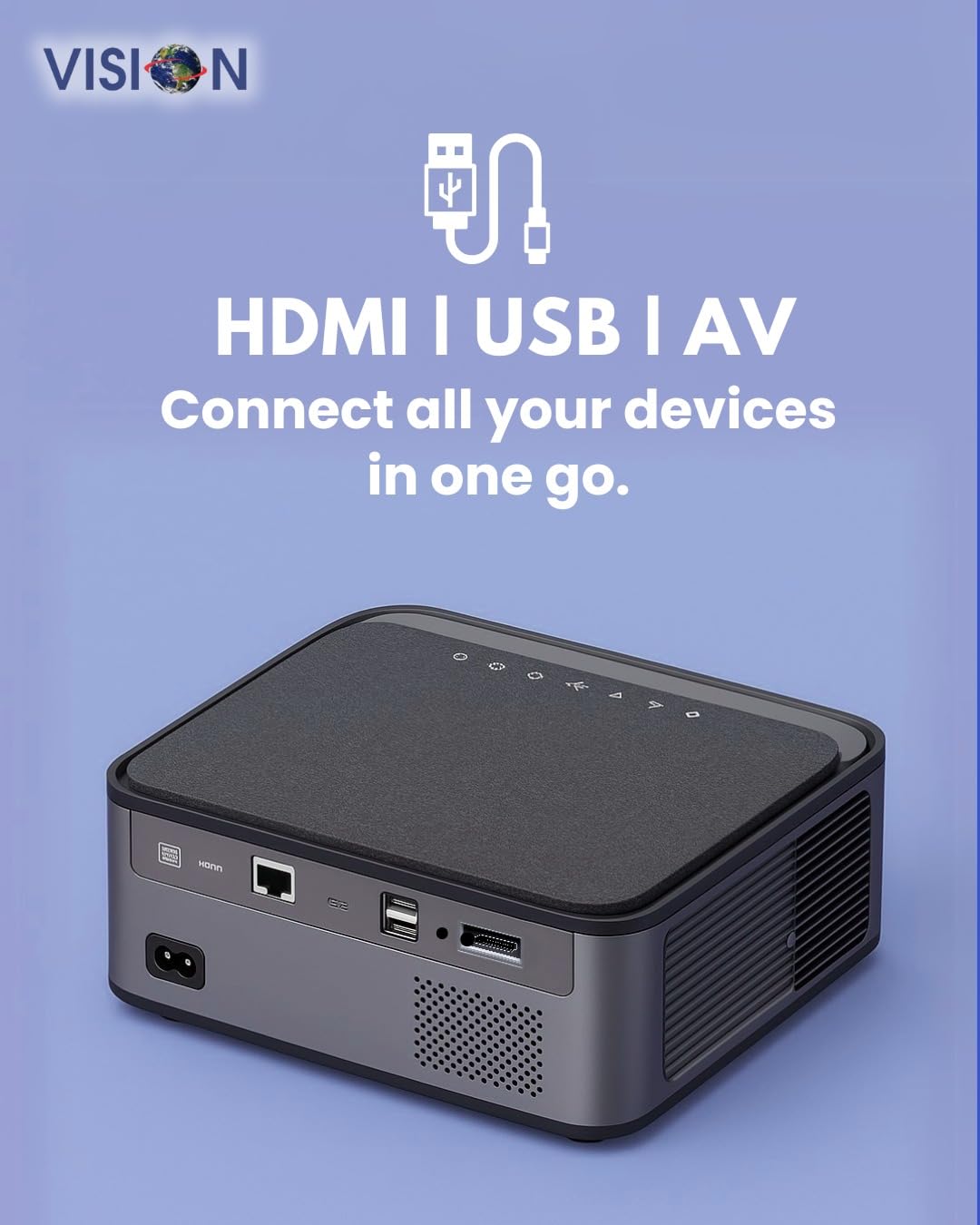
Imagine: Spate view of the projector displaying the various input and output ports, including HDMI, USB, and AV.
- Putere de intrare: Conectați adaptorul de alimentare aici.
- Port HDMI: Connect to HDMI-enabled devices (laptops, gaming consoles, streaming sticks).
- Porturi USB (x2): Connect USB drives for media playback or external devices.
- Intrare AV: Connect to older devices using the provided AV cable.
- Ieșire audio (3.5 mm): Conectați difuzoare externe sau căști.
- Port LAN: For wired internet connection (if available).
5. Configurare
5.1 Amplasarea proiectorului
Choose a flat, stable surface for the projector. Ensure there are no obstructions in front of the lens and that the ventilation grilles are clear.

Image: A projector positioned on a desk, illustrating a typical setup environment.
5.2 Conexiune la alimentare
- Conectați adaptorul de alimentare la portul de intrare a proiectorului.
- Conectați cablul de alimentare la o priză de perete.
- Indicatorul luminos de alimentare de pe proiector se va aprinde.
5.3 Pornirea inițială
- Apăsați butonul de pornire de pe proiector sau de pe telecomandă pentru a o porni.
- The projector will boot up and display the Android 9.0 home screen.
5.4 Reglarea focalizării și a trapezului
The VISION VP-621 features automatic focus and 4D keystone correction for a clear and properly aligned image.

Image: Illustrates the projector's automatic focus and keystone correction capabilities, ensuring a sharp and aligned picture.
- Focalizare automată: The projector will automatically adjust the focus for a sharp image upon startup or movement.
- Corecție trapezoială 4D: The projector automatically corrects image distortion when placed at an angle. Manual adjustments may be available in the settings menu if needed.
6. Instrucțiuni de utilizare
6.1 Sistem de operare inteligent Android 9.0
The integrated Android 9.0 system allows direct access to streaming services and apps.
- Navigare: Use the remote control's directional buttons and "OK" button to navigate the interface.
- Instalare aplicație: Access the Google Play Store to download and install applications like YouTube, Netflix, and Prime Video.
- Conexiune retea: Go to Settings > Network to connect to a 5G WiFi network or a wired LAN connection.
6.2 Conectarea dispozitivelor externe
Conexiune HDMI
- Connect an HDMI cable from your device (laptop, gaming console, Fire TV Stick) to the HDMI port on the projector.
- On the projector's home screen, select the HDMI input source.
Conexiune USB
- Insert a USB drive into one of the USB ports on the projector.
- The projector will typically prompt you to open the media player or file browser. If not, navigate to the file manager app on the Android home screen.
Conexiune AV
- Connect the provided AV cable to the AV input port on the projector and to your external device.
- Select the AV input source on the projector.
Bluetooth 5.0 Audio Output
- Go to Settings > Bluetooth on the projector.
- Activați Bluetooth și căutați dispozitivele disponibile.
- Select your Bluetooth speaker or headphones from the list to pair and connect.
Wireless Miracast (Screen Mirroring)
Miracast allows you to wirelessly mirror the screen of your compatible smartphone, tablet, or laptop.
- On the projector's home screen, select the "Miracast" or "Screen Mirroring" application.
- On your mobile device, enable screen mirroring (often found in quick settings or display settings, named "Cast," "Smart View," "Wireless Display," etc.).
- Select the projector from the list of available devices to establish the connection.
7. Întreținere
7.1 Curățarea proiectorului
- Obiectiv: Folosiți o lavetă moale, fără scame, special concepută pentru lentile optice. Nu utilizați produse de curățare abrazive.
- Casing: Ștergeți proiectorul casing with a soft, dry cloth. For stubborn dirt, slightly dampClătiți laveta cu apă și apoi ștergeți-o.
- Ventilare: Regularly check and clean the ventilation grilles to ensure proper airflow and prevent dust buildup. Use a soft brush or compressed air.
7.2 Lamp Viaţă
The VISION VP-621 utilizes advanced LED technology, providing an estimated lamp durată de viață de până la 50,000 de ore. Acest lucru reduce semnificativ nevoia de lamp înlocuitor în comparație cu proiectoarele tradiționale.
8. Depanare
| Problemă | Cauza posibila | Soluţie |
|---|---|---|
| Nu este afișată nicio imagine |
|
|
| Imagine neclară |
|
|
| Nici un sunet |
|
|
| Nu se poate conecta la Wi-Fi |
|
|
9. Specificații
| Marca | VIZIUNE |
| Numele modelului | VP-621 AN |
| Tehnologia de afișare | LCD |
| Tip de afișare | LED |
| Luminozitate | 11000 lumeni |
| Raportul de contrast al imaginii | 18000:1 Pixels |
| Rezoluție nativă | 1920 x 1280 (Full HD) |
| Rezoluție acceptată | Până la 4K Ultra HD |
| Raportul de aspect | 16:9, 4:3 |
| Sistem de operare | Android 9.0 |
| Tehnologia de conectivitate | Bluetooth 5.0, HDMI, USB, Wi-Fi (5G) |
| Interfață hardware | Bluetooth 5, HDMI, USB 3.0 |
| Caracteristici speciale | Built-In 3D, Built-In Cooling System, Built-In Speaker, Electric Focus, Wi-Fi Ready, Auto Focus, 4D Keystone Correction, Wireless Miracast |
| Dimensiunile produsului | 30 x 18 x 7 cm |
| Greutatea articolului | 8 kg |
| Lamp Viaţă | Până la 50,000 ore |

Image: Illustrates the projector's Full HD (1920x1080) resolution capability for crisp visuals.

Image: Highlights the projector's 11000 lumens brightness, ensuring clear visuals in various lighting conditions.
10. Garanție și asistență
For warranty information and technical support, please contact the manufacturer:
- Producător: Scorpio Infosolutions
- Locaţie: Delhi, India
- Telefon: +91-7982647130
- Website: visionsheen.in
Please have your product model (VP-621) and purchase details ready when contacting support.