
1. Introducere
Acest manual oferă instrucțiuni detaliate pentru configurarea și utilizarea sistemului de conferințe Creative Live! Meet 4K UHD. Webcamă (Model VF0950). Vă rugăm să citiți cu atenție acest manual înainte de a utiliza dispozitivul pentru a asigura performanțe optime și o manipulare corectă.

Figura 1: Conferința Creative Live! Meet 4K UHD Webcam
2. Ce se află în cutie
Verificați dacă toate articolele sunt prezente în colet:
- Conferința Creative Live! Meet 4K UHD Webcam
- Ghid de pornire rapidă
3. Configurare
3.1 Conectarea Webcam
- Pune creativitatea în mișcare! Descoperă 4K webSe fixează în siguranță pe monitor sau pe o suprafață plană. Clema reglabilă permite o poziționare stabilă.
- Conectați webcameră la computer utilizând cablul USB furnizat. webCamera este compatibilă cu UVC și nu necesită instalarea de drivere suplimentare pentru funcționalitatea de bază.
- The webCamera este compatibilă cu sistemele de operare PC și Mac.
- Deschideți aplicația preferată de videoconferințe (de exemplu, Zoom, Skype, WebDe exemplu, Teams) și selectați Creative Live! Meet 4K ca dispozitiv de intrare video și audio.
Videoclipul 1: Demonstrează conectarea webcamera, reglarea luminii inelare și funcțiile de bază ale telecomenzii, cum ar fi răsturnarea, oglindirea și zoomul.
4. Operarea Webcam
Calitate video 4.1 4K UHD
Creative Live! Meet 4K oferă rezoluție 4K UHD la 2160p la 30 de cadre pe secundă, oferind imagini extrem de detaliate și fluide pentru conferințe și transmisiuni în flux.

Figura 2: Ilustrează claritatea 4K UHD a webieșirea video a camerei.
4.2 E-PTZ și zoom digital
Utilizați funcția electronică Pan-Tilt-Zoom (E-PTZ) cu zoom digital 7X pentru a ajusta viewAcest lucru vă permite să încadrați participanții în mod optim, de la o prezentare de grup la un prim-plan cap la umăr. view, fără a muta fizic dispozitivul.

Figura 3: Demonstrează unghiul larg view și capacități de zoom digital pentru diverse nevoi de încadrare.
4.3 Lat Viewunghiul ing
The webcamera are o gamă largă viewUnghi de vizibilitate de 115°, asigurând o acoperire completă potrivită pentru mai mulți participanți sau captarea unei zone vizuale largi.
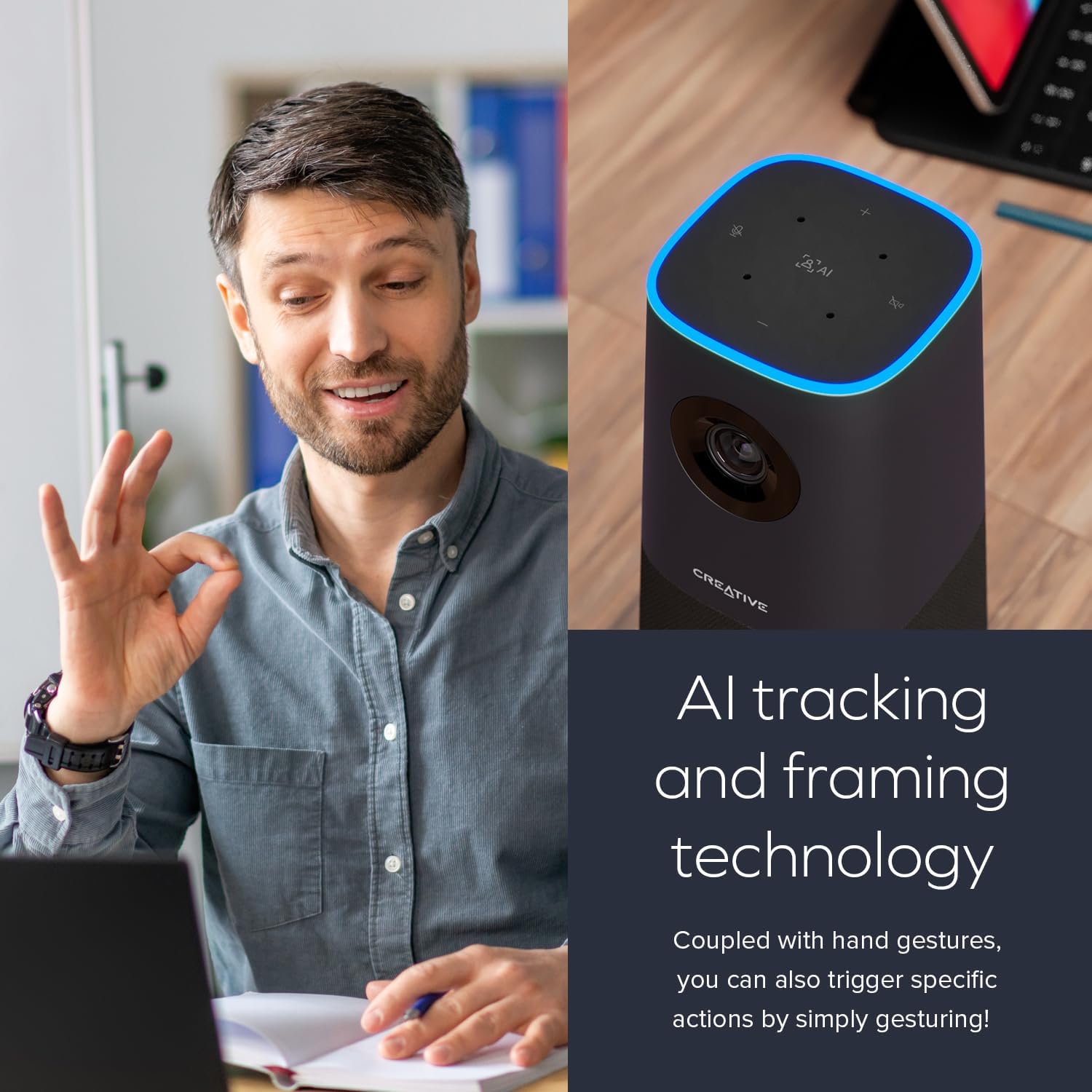
Figura 4: Prezintă domeniul extins al view oferită de obiectivul cu unghi larg de 115°.
4.4 Microfoane și difuzor încorporate
Echipat cu patru microfoane omnidirecționale ultra-sensibile, webCamera îți captează vocea clar și precis. Difuzorul integrat oferă o redare audio naturală și realistă.

Figura 5: Evidențiază matricea de microfoane încorporate și difuzorul pentru sunet integrat.
4.5 Tehnologie AI și Kit SmartComms
The webCamera încorporează tehnologie de urmărire și încadrare prin inteligență artificială pentru a menține subiectul în focalizare. Pentru utilizatorii de Windows, aplicația Creative descărcabilă include kitul SmartComms, care oferă funcții precum NoiseClean-out pentru a reduce zgomotul de fundal pentru o comunicare mai clară.
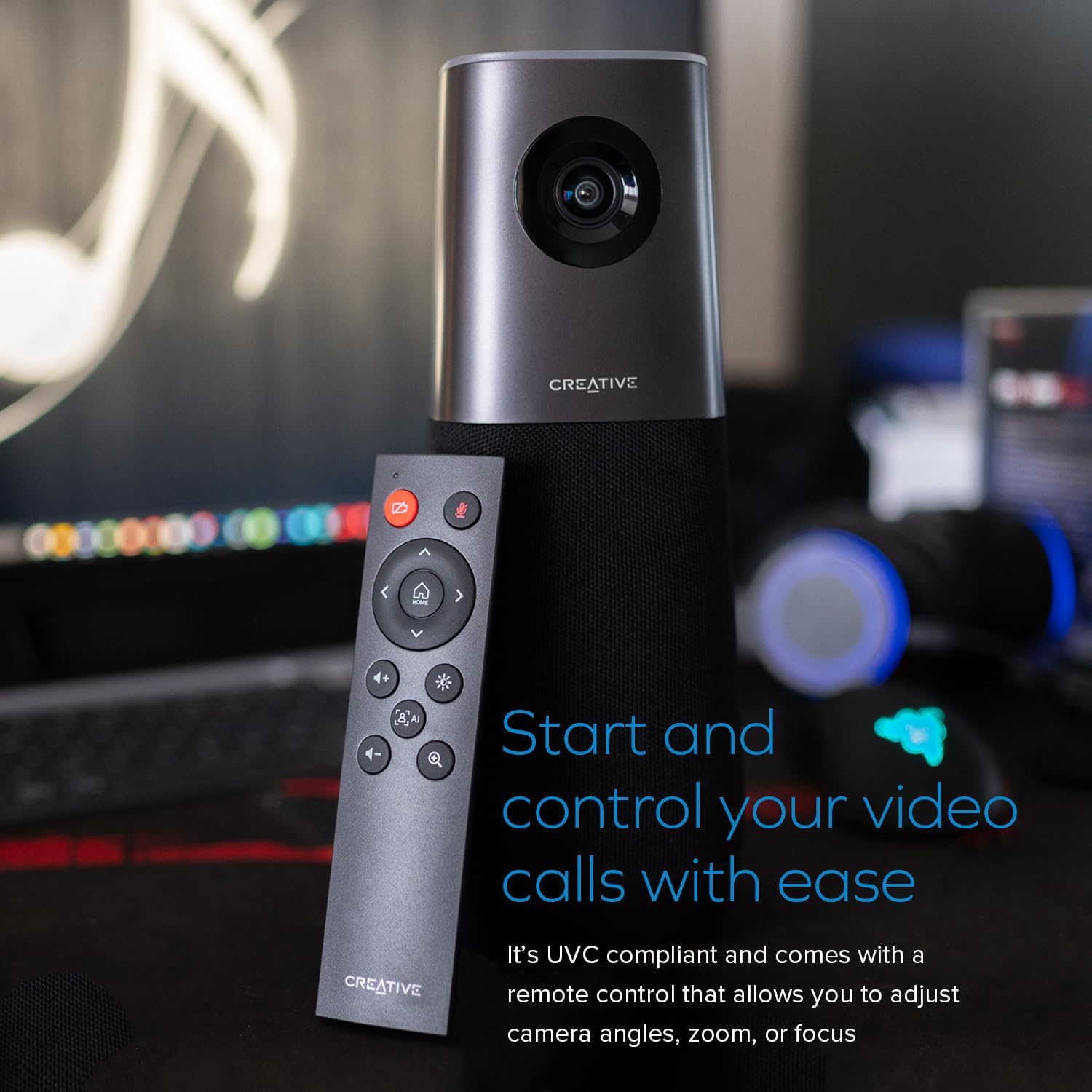
Figura 6: Ilustrează capacitățile de urmărire și încadrare prin inteligență artificială ale webcame.

Figura 7: Prezintă interfața aplicației Creative pentru gestionarea funcțiilor SmartComms.
Videoclipul 2: Evidențiază rezoluția 4K, câmpul vizual de 120 de grade și funcțiile de focalizare automată ale unui dispozitiv 4K webcame.
5. Întreținere
5.1 Curățare
Pentru a menține o calitate optimă a imaginii, curățați ușor webȘtergeți obiectivul camerei cu o lavetă moale, fără scame. Evitați utilizarea substanțelor chimice dure sau a materialelor abrazive care ar putea zgâria obiectivul sau deteriora dispozitivul.
5.2 Depozitare
Când nu este utilizat, păstrați fișierul webcamera într-un loc răcoros și uscat, ferit de lumina directă a soarelui și de temperaturi extreme.
6. Depanare
6.1 Fără ieșire video/audio
- Asigurați-vă că cablul USB este conectat corect la ambele webcameră și computerul dumneavoastră.
- Verificați că webcamera este selectată ca dispozitiv video și audio principal în setările sistemului de operare și în aplicația de videoconferințe.
- Încercați să conectați webcamera video la un alt port USB de pe computer.
- Reporniți computerul și aplicația de videoconferință.
6.2 Calitate slabă a imaginii
- Asigurați-vă că obiectivul este curat și fără praf sau pete.
- Verificați setările aplicației de videoconferințe pentru a confirma că este selectată rezoluția 4K, dacă este acceptată.
- Asigurați o iluminare adecvată în mediul înconjurător.
6.3 Probleme de urmărire prin inteligență artificială
- Asigurați-vă că vă aflați în raza de acțiune și vizibilitatea optime pentru weburmărirea prin inteligență artificială a camerei.
- Verificați dacă există obstacole în fața camerei.
- Actualizați aplicația Creative pentru Windows la cea mai recentă versiune pentru a asigura performanțe optime ale inteligenței artificiale.
7. Specificații
| Caracteristică | Detaliu |
|---|---|
| Dimensiunile produsului | 3.85 x 3.85 x 10 inci |
| Greutatea articolului | 3.32 lire sterline |
| Numărul de model | VF0950 |
| Producător | Laboratoare creative |
| Rezoluție video | 4K UHD (2160p la 30 fps) |
| Zoom digital | 7X |
| Viewunghiul ing | 115° |
| Microfoane | 4 x Omnidirecționale |
| Compatibilitate | PC, Mac (compatibil cu UVC) |
8. Garanție și asistență
Pentru informații despre garanție și asistență tehnică, vă rugăm să consultați laboratoarele oficiale Creative Labs. website-ul lor web sau contactați serviciul lor de asistență pentru clienți. Detaliile pot fi găsite de obicei în Ghidul de pornire rapidă inclus împreună cu produsul.