
1. Introducere
Acest manual oferă instrucțiuni complete pentru placa de captură video ACASIS 4K60fps (Model VC-007PRO). Acest dispozitiv este conceput pentru capturarea și transmiterea în flux a videoclipurilor și audio de înaltă calitate din diverse surse, inclusiv console de jocuri și camere video, către un computer pentru transmisii live sau înregistrări. Acceptă captura video 4K60fps, VRR și dispune de o latență ultra-scăzută.
2. Conținutul pachetului
Verificați dacă toate articolele sunt prezente în pachetul produsului:
- Placă de captură video ACASIS 4K60fps (VC-007PRO)
- Cablu HDMI
- Cablu USB-C la USB-A
- Ghid de instalare (acest document)
3. Produs terminatview
Placa de captură video ACASIS 4K60fps este un dispozitiv compact cu mai multe porturi pentru conectivitate. Înțelegerea configurației sale este crucială pentru configurarea și funcționarea corectă.

Imagine: față view a plăcii de captură video ACASIS 4K60fps, care prezintă porturile HDMI In și HDMI Out, precum și portul USB-C pentru conectarea la un computer.
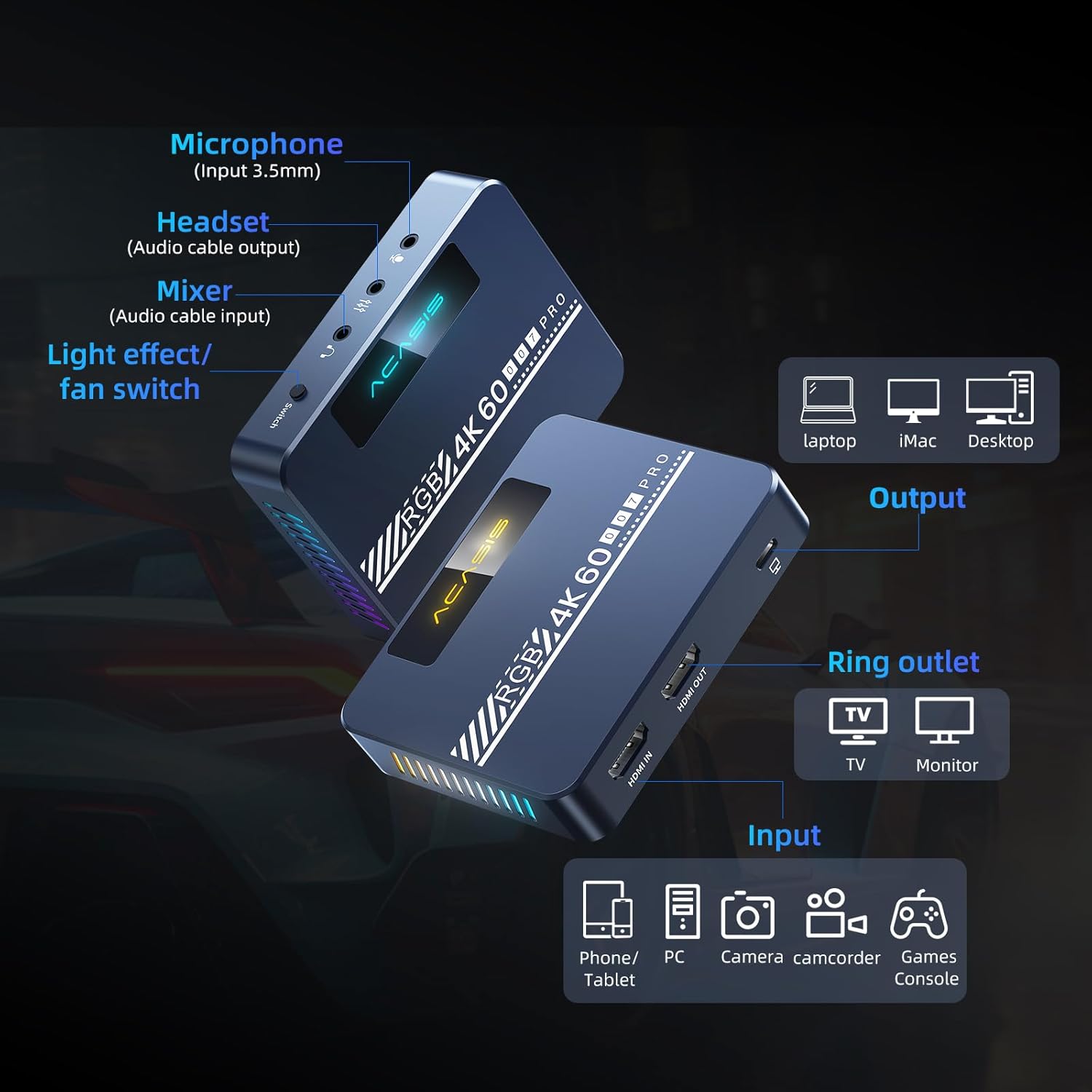
Imagine: Diagramă detaliată care ilustrează diversele porturi de intrare și ieșire de pe placa de captură, inclusiv microfon (intrare 3.5 mm), căști (ieșire cablu audio), mixer (intrare cablu audio), comutator efect de lumină/ventilator, intrare HDMI, ieșire HDMI și ieșire USB-C pentru PC/Mac.
Componente cheie:
- INTRARE HDMI: Se conectează la dispozitivul sursă (de exemplu, consolă de jocuri, cameră).
- IEȘIRE HDMI: Se conectează la un afișaj (de exemplu, televizor, monitor) pentru transmitere prin cablu viewing.
- Ieșire USB-C: Se conectează la computer (PC/Mac) pentru transfer de date și alimentare.
- Intrare microfon (3.5 mm): Pentru conectarea unui microfon extern.
- Ieșire căști (3.5 mm): Pentru conectarea căștilor sau a unor căști pentru monitorizare audio.
- Intrare mixer (3.5 mm): Pentru conectarea unui mixer audio.
- Comutator efect de lumină/ventilator: Controlează iluminarea RGB și ventilatorul de răcire.
4. Ghid de instalare
Urmați acești pași pentru a conecta placa de captură video ACASIS 4K60fps la dispozitivele dvs.
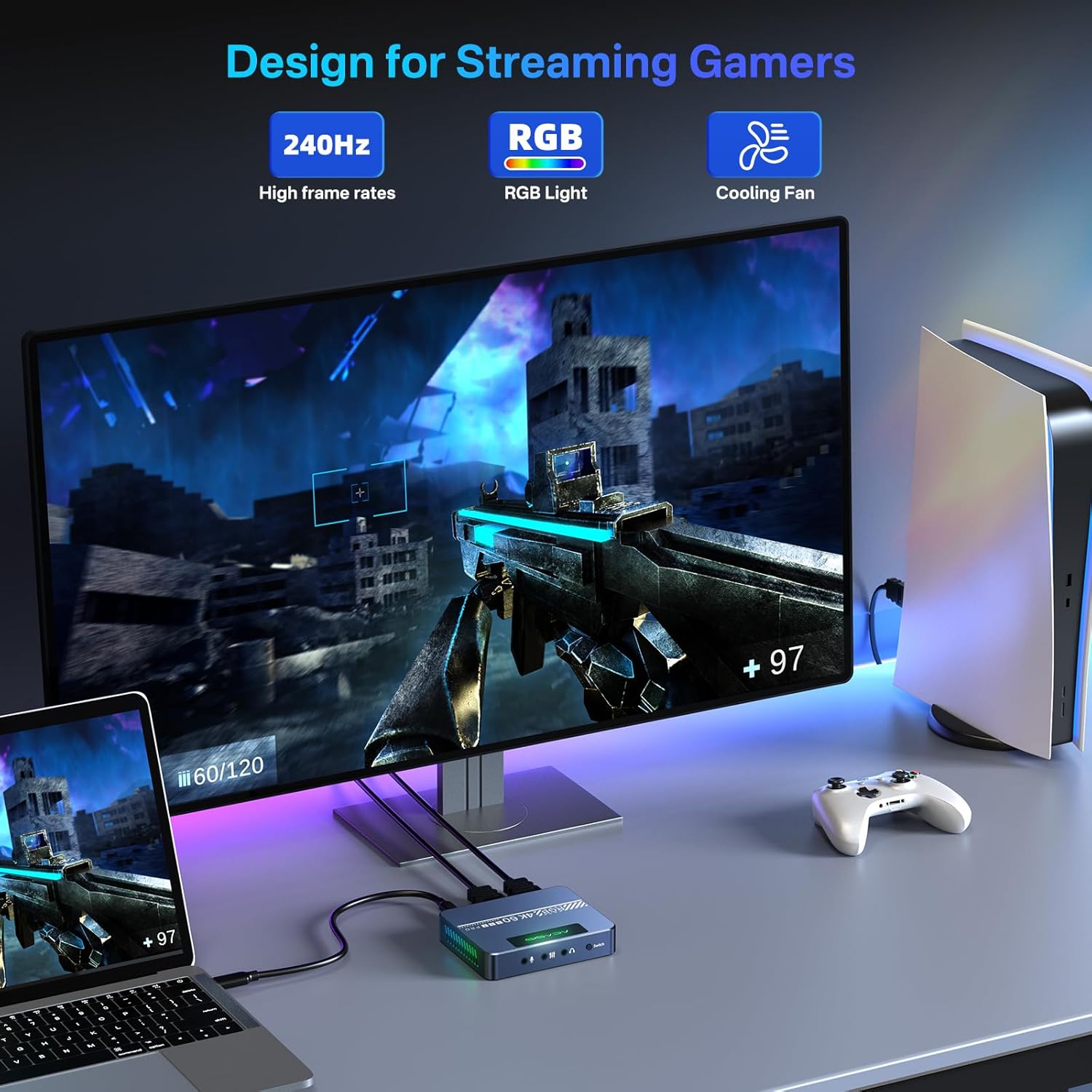
Imagine: O configurație tipică care prezintă o consolă de jocuri (PS5) conectată prin HDMI la mufa HDMI IN a plăcii de captură, mufa HDMI OUT a plăcii de captură conectată la un monitor și portul USB-C al plăcii de captură conectat la un laptop pentru streaming/înregistrare.
Etape de conectare:
- Conectați dispozitivul sursă: Folosește un cablu HDMI pentru a conecta dispozitivul sursă (de exemplu, Xbox Series X/S, Xbox One, PS5, PS4/Pro, PC, cameră) la HDMI-IN port pe placa de captură.
- Conectare afișaj (opțional): Folosiți un alt cablu HDMI pentru a conecta afișajul (de exemplu, televizorul, monitorul) la IEȘIRE HDMI port pe placa de captură. Acest lucru permite trecerea prin viewpornirea dispozitivului sursă.
- Conectare la computer: Conectați cablul USB-C la USB-A furnizat (sau un cablu USB-C la USB-C dacă computerul îl acceptă) de la portul plăcii de captură Ieșire USB-C la un port USB disponibil de pe computer (PC/Mac). Dispozitivul este plug-and-play și, de obicei, nu necesită instalarea de drivere.
- Conectați dispozitivele audio (opțional):
- Pentru intrarea microfonului, conectați microfonul de 3.5 mm la Intrare microfon port.
- Pentru monitorizare audio, conectați căștile sau setul cu cască de 3.5 mm la Ieșire căști port.
- Pentru mixaj audio extern, conectați mixerul audio la Intrare mixer port.
5. Instrucțiuni de utilizare
Această secțiune detaliază modul de utilizare a plăcii de captură cu software de streaming și înregistrare, folosind OBS Studio ca exemplu.ample.
Configurare software (OBS Studio Ex)ample):
Placa de captură ACASIS este compatibilă cu diverse platforme și aplicații, inclusiv OBS, Streamlabs, Vmix, Zoom și Microsoft Teams. Pentru streaming și înregistrare, OBS Studio este o aplicație utilizată frecvent.
Imagine: Un ghid în cinci pași pentru adăugarea dispozitivului de captură video în OBS Studio. Pașii includ deschiderea OBS, clic pe „+” în Surse, selectarea „Dispozitiv de captură video”, crearea unei noi surse și configurarea proprietăților.
- Deschideți software-ul OBS: Lansați OBS Studio pe computer.
- Adăugați sursă video: În panoul „Surse”, faceți clic pe „+„Icoană”.
- Selectați dispozitivul de captură video: Din listă, alegeți „Dispozitiv de captură video'.
- Creare/Selectare sursă: Puteți crea o sursă nouă sau puteți selecta un nume de dispozitiv existent. Faceți clic pe „OK'.
- Configurați proprietățile: În fereastra de proprietăți a dispozitivului de captură video, setați următoarele:
- Rezoluție/Tip FPS: Setați la 'Personalizat'.
- Rezoluţie: Selectați '1920x1080(sau rezoluția dorită de până la 4K).
- FPS: Setați la '60'.
- Format video: Selectați 'YUY2'.
- Spațiu de culoare: Selectați 'Rec.709'.
- Gama de culori: Selectați 'Deplin'.
Setări de înregistrare și streaming (OBS Studio):
Pentru performanțe optime, ajustează setările de ieșire OBS. Aceste setări sunt opționale dacă nu înregistrezi sau nu transmiți în flux continuu.

Imagine: O captură de ecran a setărilor de ieșire ale OBS Studio pentru înregistrare, evidențiind rata de biți video, codificatorul, rata de biți audio, calitatea înregistrării și formatul.

Imagine: O captură de ecran a setărilor de ieșire ale OBS Studio pentru streaming, care arată unde se introduce cheia de streaming și se începe streamingul.
- Setări de acces: În OBS, accesați „Setări' (de obicei în colțul din dreapta jos).
- Setări de ieșire (înregistrare): Navigați la 'Ieșire„tab” și apoi „Înregistrare'.
- Calitatea inregistrarii: Setați la 'Calitate indistinguibilă, mare File Dimensiune„pentru înregistrări de înaltă calitate.”
- Format de înregistrare: 'MP4' este în general recomandat pentru compatibilitate.
- Codificator: Folosește 'Hardware (NVENC)„dacă este disponibil pentru o performanță mai bună, altfel”Software (x264)'.
- Rata de transfer video: Ajustați în funcție de calitatea și spațiul de stocare dorite (de exemplu, 8000 Kbps pentru 1080p).
- Rata de biți audio: Setați la '128' sau mai mare.
- Setări de ieșire (streaming): Navigați la 'Ieșire„tab” și apoi „Streaming'.
- Rata de transfer video: Ajustați viteza de încărcare pe internet și recomandările platformei.
- Codificator: Folosește 'Hardware (NVENC)' dacă este disponibil.
- Rata de biți audio: Setați la '128' sau mai mare.
- Setari video: În 'Videofila ', asigură-te 'Rezoluție de bază (pânză)„și”Rezoluție de ieșire (scalată).„sunt setate corespunzător (de exemplu, 1920x1080). Setați „Valori FPS comunela60'.
6. Suport VRR
Placa de captură ACASIS acceptă rata de reîmprospătare variabilă (VRR), care ajută la eliminarea ruperii și a sacadarii imaginii pe ecran pentru o experiență vizuală mai fluidă, în special în jocuri. Asigurați-vă că dispozitivul sursă și ecranul acceptă și VRR pentru ca această funcție să funcționeze.

Imagine: O comparație alăturată care demonstrează diferența vizuală dintre VRR Open (imagine uniformă) și VRR Close (imagine cu artefacte de rupere) pe un ecran de gaming.
Când VRR este activ, rata de reîmprospătare a afișajului se ajustează dinamic pentru a se potrivi cu rata de cadre pe secundă generată de dispozitivul sursă, rezultând o experiență mai fluidă și mai receptivă.
7. Ventilator de răcire și iluminare RGB
Placa de captură dispune de un ventilator de răcire îmbunătățit pentru a preveni supraîncălzirea în timpul utilizării prelungite, asigurând performanțe stabile. De asemenea, include efecte de iluminare RGB personalizabile.
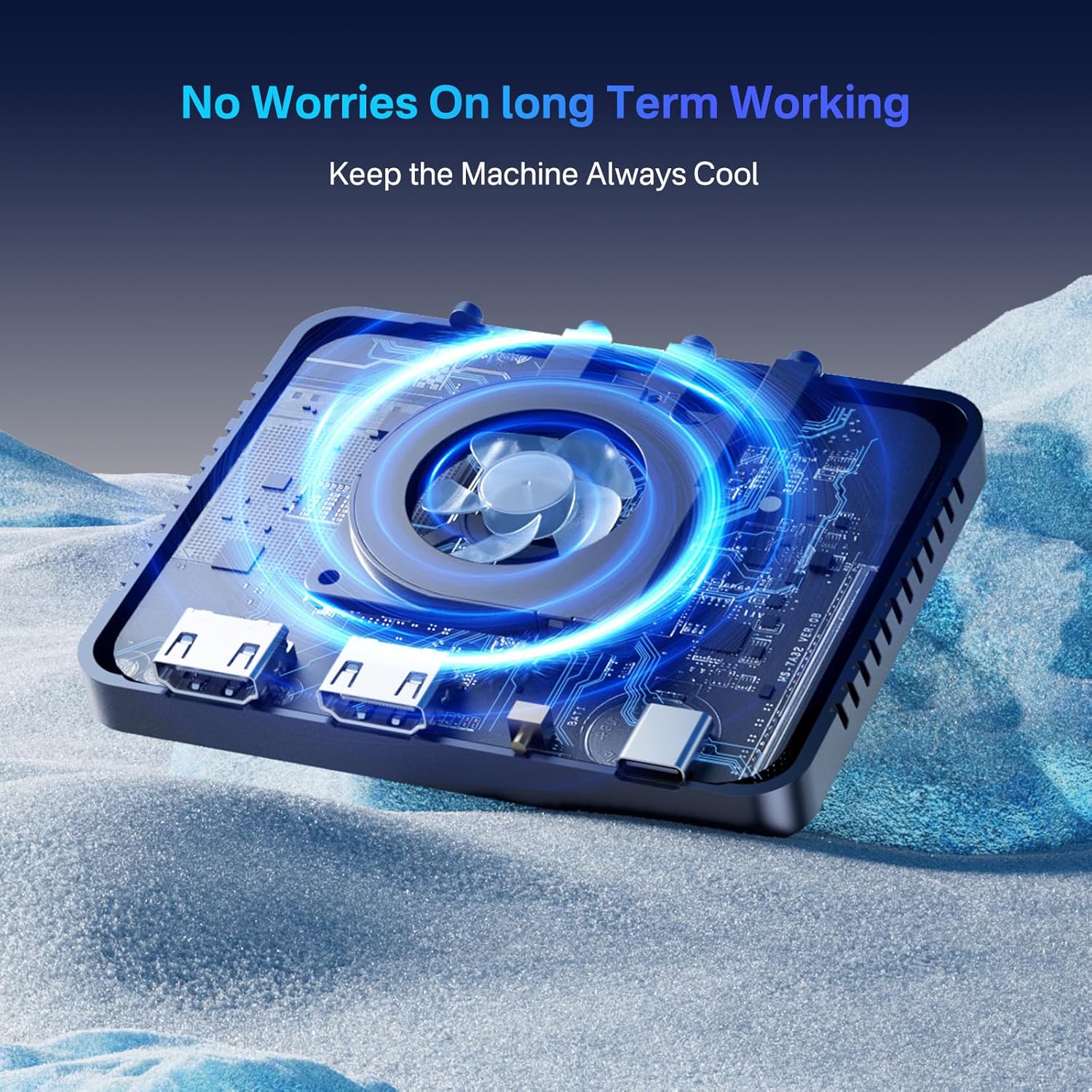
Imagine: O imagine internă view a plăcii de captură, evidențiind ventilatorul de răcire integrat, conceput pentru a disipa căldura și a menține temperaturi optime de funcționare.
comenzi:
- „The”Comutator efect de lumină/ventilatorButonul „” de pe dispozitiv controlează atât ventilatorul de răcire, cât și iluminarea RGB.
- O singură apăsare pornește/oprește de obicei ventilatorul.
- Apăsarea dublă pe buton poate comuta între modurile de iluminare RGB sau poate activa/dezactiva iluminarea.
8. Compatibilitate
Placa de captură video ACASIS 4K60fps oferă compatibilitate largă cu diverse platforme hardware și software.

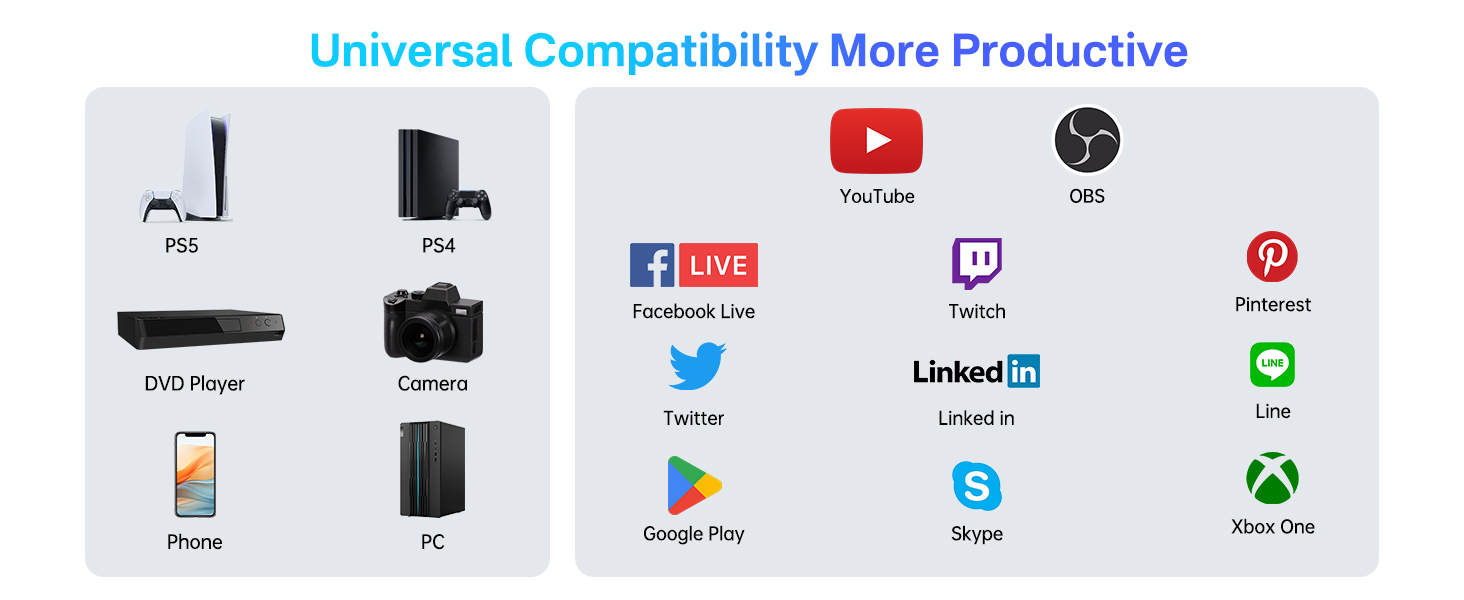
Imagine: O diagramă care ilustrează compatibilitatea universală a plăcii de captură cu diverse dispozitive de intrare (PS5, PS4, DVD Player, Cameră foto, Telefon, PC) și platforme/aplicații de ieșire (YouTube, OBS, Facebook Live, Twitch, Pinterest, Twitter, LinkedIn, Line, Google Play, Skype, Xbox One).
Hardware suportat:
- Console de jocuri: Xbox Series X/S, Xbox One, PS5, PS4/Pro, Nintendo Switch
- Calculatoare: PC (Windows), Mac (macOS)
- Camere foto: DSLR, camere video, camere de acțiune
- Alte surse HDMI: DVD playere, tablete, telefoane (cu adaptoare adecvate)
Software/Platforme acceptate:
- OBS Studio
- Streamlabs OBS
- Vmix
- Zoom
- Microsoft Teams
- YouTube
- Pir
- Jocuri pe Facebook
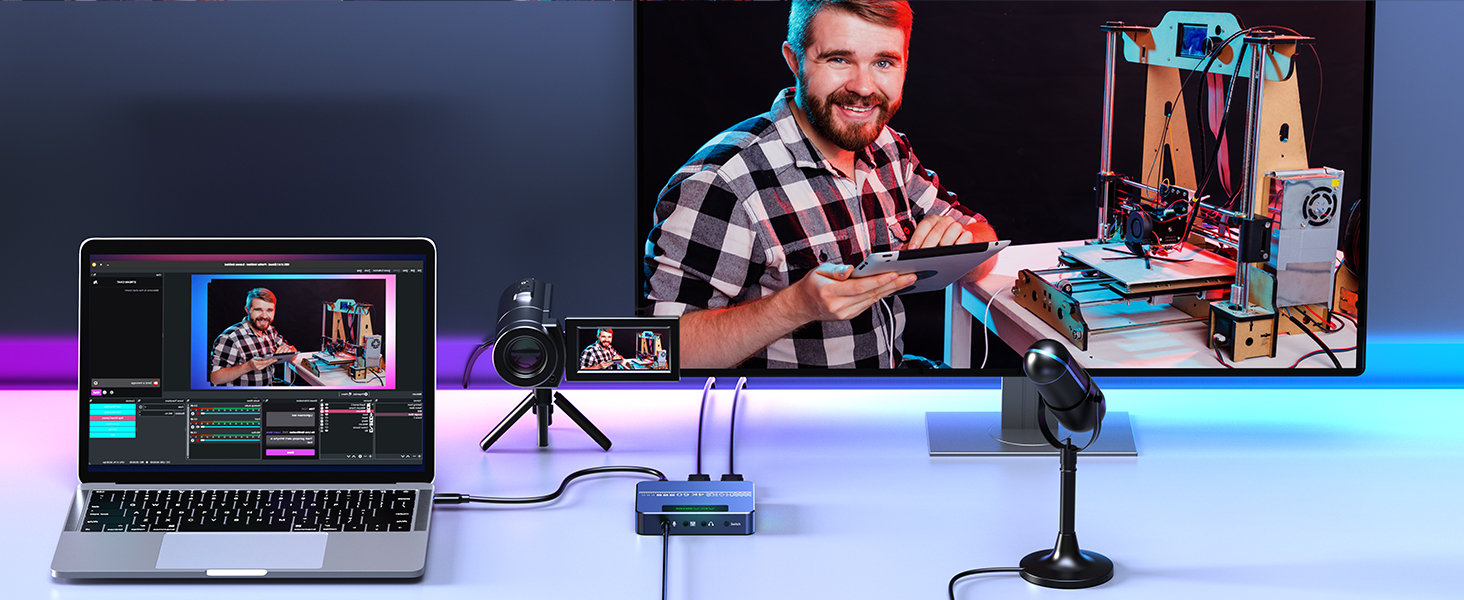
Imagine: O configurație care demonstrează utilizarea plăcii de captură într-un scenariu de videoconferință, conectând o cameră la un computer pentru o intrare video îmbunătățită.
9. Depanare
Această secțiune abordează problemele frecvente pe care le-ați putea întâmpina și oferă posibile soluții.
Fără semnal / Ecran negru:
- Verificați conexiunile: Asigurați-vă că toate cablurile HDMI și USB sunt conectate corect.
- Conținut HDCP: Acest dispozitiv NU ACCEPTĂ HDCPDacă dispozitivul sursă redă conținut protejat HDCP (de exemplu, anumite servicii de streaming, playere Blu-ray), nu veți primi semnal. Dezactivați HDCP pe dispozitivul sursă, dacă este posibil, sau utilizați o sursă non-HDCP.
- Cerințe de afișare 4K: Pentru a obține o rezoluție 4K, asigurați-vă că afișajul și dispozitivul sursă sunt compatibile cu 4K.
- Calitate cablu: Folosiți cabluri HDMI de înaltă calitate care acceptă transmisie 4K la 60 fps. Cablurile de calitate inferioară pot cauza probleme de semnal sau pot limita rezoluția/rata de cadre.
- Configurare software: Verificați dacă placa de captură este selectată corect ca sursă video în software-ul de streaming/înregistrare (de exemplu, OBS) și dacă setările de rezoluție/FPS sunt corespunzătoare.
Probleme audio:
- Verificați setările audio: În setările de sunet și în software-ul de streaming al computerului, asigură-te că ai selectat dispozitivele de intrare audio corecte (de la placa de captură) și de ieșire.
- Conexiuni microfon/căști: Confirmați că dispozitivele audio externe sunt conectate corect la porturile de 3.5 mm ale plăcii de captură.
Latență/Întârziere:
- Port USB: Asigurați-vă că placa de captură este conectată la un port USB 3.0 (sau superior) al computerului pentru o lățime de bandă optimă. Porturile USB 2.0 pot introduce o latență mai mare.
- Performanța computerului: Asigurați-vă că îndeplinește cerințele minime de sistem pentru redare în flux/înregistrare la rezoluția și rata de cadre dorite. Închideți aplicațiile care nu sunt necesare.
- Setări software: Ajustați setările memoriei tampon în software-ul de streaming (de exemplu, OBS), dacă este disponibil.
Rezoluția 4K nu funcționează:
- Monitor/Dispozitiv 4K: După cum s-a menționat, ieșirea 4K necesită un monitor sau dispozitiv compatibil 4K.
- Setări dispozitiv sursă: Asigurați-vă că dispozitivul sursă (de exemplu, consola) este configurat să redea la rezoluție 4K.
- Setări OBS: Verificați din nou dacă rezoluția din OBS este setată la 4K (de exemplu, 3840x2160), dacă sistemul dvs. o acceptă.
10. Specificații
Specificații tehnice pentru placa de captură video ACASIS 4K60fps (model VC-007PRO).
| Caracteristică | Caietul de sarcini |
|---|---|
| Marca | ACASIS |
| Numărul de model | VC-007PRO |
| Interfață hardware | USB tip C |
| Rezoluție captură video | 4K 60fps (Intrare/Trecere), 4K 60fps (Înregistrare) |
| Suport sistem de operare | Windows, macOS |
| Platformă hardware | Xbox Series X/S, Xbox One, PS5, PS4/Pro, PC/Mac |
| Greutatea articolului | 4.2 uncii |
| Dimensiuni pachet | 6.14 x 4.57 x 2.44 inci |
| Suport VRR | Da |
| Suport HDCP | Nu |
11. Întreținere
Pentru a asigura longevitatea și performanța optimă a plăcii de captură video ACASIS 4K60fps, urmați aceste instrucțiuni de întreținere:
- curatenie: Folosiți o lavetă moale și uscată pentru a curăța exteriorul dispozitivului. Evitați utilizarea de produse de curățare lichide sau materiale abrazive.
- Ventilare: Asigurați-vă că orificiile de ventilație ale dispozitivului nu sunt obstrucționate pentru a permite o circulație adecvată a aerului pentru ventilatorul de răcire.
- Depozitare: Depozitați placa de captură într-un loc răcoros și uscat, ferit de lumina directă a soarelui și de temperaturi extreme atunci când nu o utilizați.
- Manipulare: Manevrați dispozitivul cu grijă pentru a evita deteriorarea fizică a porturilor sau a cablului de alimentare.asing.
12. Garanție și asistență
Pentru asistență tehnică, informații despre garanție sau orice întrebări legate de placa de captură video ACASIS 4K60fps, vă rugăm să contactați serviciul de asistență pentru clienți ACASIS.
- Asistență prin e-mail: support@acasis.com
- Serviciu online: Asistență online disponibilă 7x24.
Vă rugăm să consultați ACASIS-ul oficial website-ul sau documentația de achiziție pentru cei mai actualizați termeni și condiții de garanție.