
1. Introducere
Acest manual oferă instrucțiuni detaliate pentru instalarea, operarea și întreținerea carcasei Kolink Unity Solar ARGB Mesh Midi Tower. Vă rugăm să citiți cu atenție acest manual înainte de a începe instalarea pentru a asigura configurarea corectă și utilizarea în siguranță. Această carcasă este concepută pentru a găzdui componente standard ale PC-ului, oferind o răcire eficientă și iluminare ARGB personalizabilă.
2. Informații de siguranță
- Deconectați întotdeauna sursa de alimentare de la priza de perete înainte de a instala sau demonta orice componente.
- Manipulați toate componentele cu grijă pentru a preveni deteriorarea cauzată de descărcările electrostatice (ESD). Luați în considerare utilizarea unei curele antistatice pentru încheietura mâinii.
- Evitați amplasarea carcasei în lumina directă a soarelui, în apropierea surselor de căldură sau în medii cu praf sau umiditate excesivă.
- Nu încercați să modificați carcasa sau componentele acesteia. Modificările neautorizate pot anula garanția și pot prezenta riscuri de siguranță.
- A nu se lăsa la îndemâna copiilor piesele mici, cum ar fi șuruburile.
3. Conținutul pachetului
Verificați dacă toate articolele sunt prezente în colet:
- Carcasă Midi Tower Kolink Unity Solar ARGB Mesh
- Cutie de accesorii (care conține șuruburi, bride de cablu și distanțiere)
- Manual de utilizare (acest document)
4. Produs terminatview
Carcasa Midi Tower Kolink Unity Solar ARGB Mesh dispune de un panou frontal din plasă pentru un flux de aer optim, ventilatoare ARGB preinstalate și un panou lateral din sticlă securizată pentru a-ți pune în valoare configurația.
4.1 Externe Views

Figura 4.1.1: Partea frontală view a carcasei Kolink Unity Solar ARGB Mesh Midi Tower, evidențiind panoul frontal din plasă și cele trei ventilatoare ARGB iluminate.
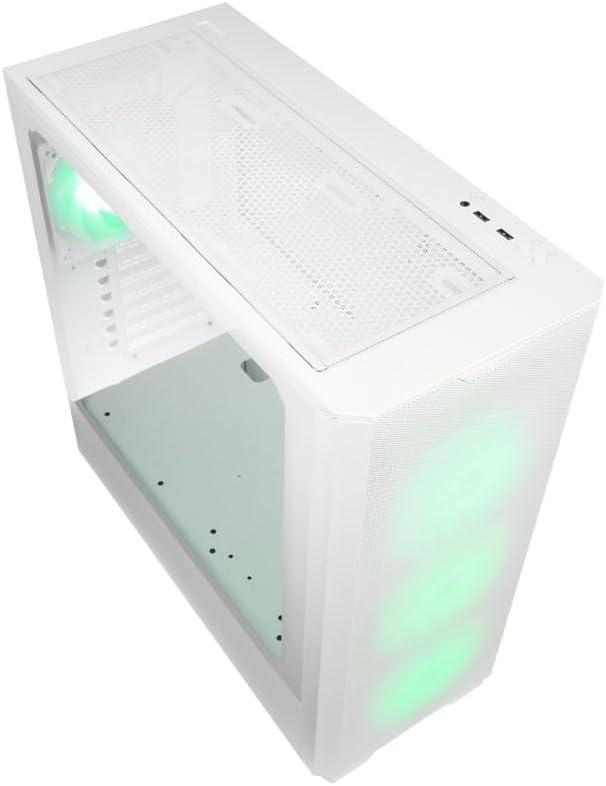
Figura 4.1.2: Top view a carcasei, arătând panoul superior din plasă și porturile I/O frontale.
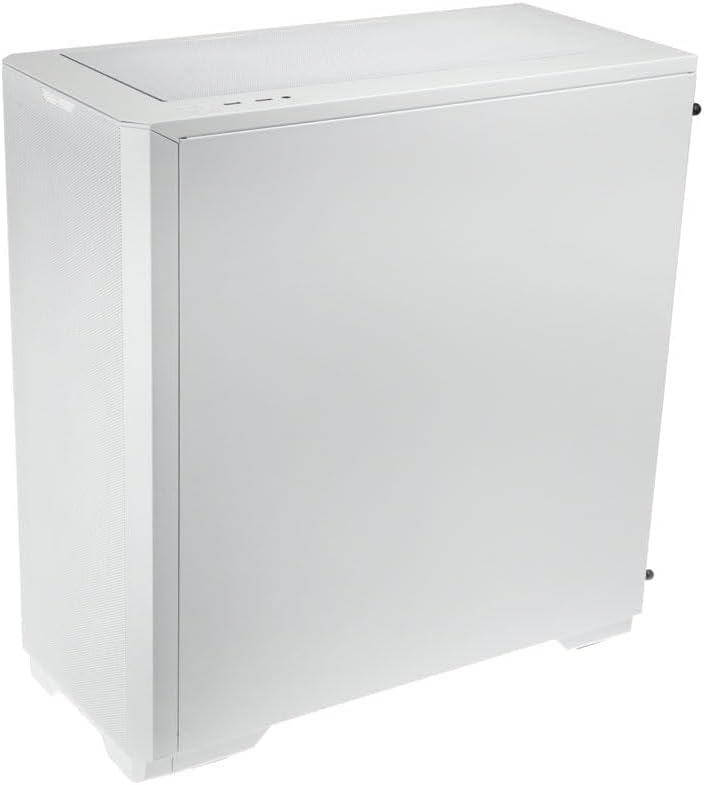
Figura 4.1.3: Partea din spate view al carcasei, ilustrând panoul lateral drept solid.

Figura 4.1.4: Imagine compusă care prezintă partea frontală, cea din spate și panoul lateral din sticlă securizată al carcasei.
4.2 Porturi I/O frontale

Figura 4.2.1: Prim-plan al panoului frontal I/O montat în partea superioară, cu mufe audio, porturi USB și butoane de control.
Panoul frontal I/O include de obicei:
- Buton de alimentare
- Butonul de resetare
- Porturi USB 3.0 (x1)
- Porturi USB 2.0 (x2)
- Mufe audio HD (căști/microfon)
- Buton de control ARGB (pentru ventilatoarele preinstalate)
4.3 Amenajarea internă

Figura 4.3.1: Interior view a carcasei, care prezintă tava plăcii de bază, suporturile frontale ale ventilatorului și carcasa sursei de alimentare.

Figura 4.3.2: Un alt interior view, evidențiind suportul posterior al ventilatorului și camera principală spațioasă.

Figura 4.3.3: Prim-plan al ventilatoarelor ARGB preinstalate în partea din față a carcasei.

Figura 4.3.4: View în spatele tăvii plăcii de bază, unde se vede spațiu pentru gestionarea cablurilor și suporturile pentru unități.
5. Ghid de configurare și instalare
Urmați acești pași pentru a instala componentele PC-ului în carcasa Kolink Unity Solar.
5.1 Pregătirea cazului
- Așezați carcasa pe o suprafață plană și stabilă.
- Scoateți panoul lateral din sticlă securizată deșurubând șuruburile cu cap moletat din spate și trăgându-l cu grijă. Așezați-l deoparte pe o suprafață moale, neabrazivă.
- Scoateți panoul lateral solid din dreapta deșurubând șuruburile cu cap zimțat și glisându-l afară.
5.2 Instalarea plăcii de bază
- Instalați ecranul I/O (dacă este cazul) în deschiderea din spate a carcasei.
- Asigurați-vă că sunt instalate distanțierele corecte pentru factorul de formă al plăcii de bază (ATX, Micro-ATX, Mini-ITX). Ajustați sau adăugați distanțiere după cum este necesar folosind instrumentele furnizate.
- Aliniați cu grijă placa de bază cu distanțierele și ecranul I/O.
- Fixați placa de bază cu șuruburile furnizate. Nu strângeți prea tare.
5.3 Instalarea unității de alimentare (PSU).
- Localizați zona de montare a sursei de alimentare în partea din spate a carcasei.
- Introduceți sursa de alimentare în compartimentul prevăzut din spatele carcasei.
- Aliniați sursa de alimentare cu orificiile pentru șuruburi și fixați-o cu șuruburile furnizate.
5.4 Instalarea unității de stocare (HDD-uri/SSD-uri)
Carcasa acceptă mai multe unități de stocare. Consultați cutia de accesorii pentru accesoriile specifice de montare.
- SSD-uri de 2.5": Montați direct pe tăvile SSD situate în spatele tăvii plăcii de bază sau pe carcasa sursei de alimentare. Fixați cu șuruburi.
- HDD-uri de 3.5": Instalați în carcasa unității situată sub carcasa sursei de alimentare. Glisați unitatea în tavă și fixați-o.
5.5 Instalarea plăcii grafice (GPU) și a plăcii de extensie
- Scoateți capacele sloturilor PCIe necesare din spatele carcasei.
- Introduceți placa grafică sau alte plăci de extensie în sloturile PCIe corespunzătoare de pe placa de bază.
- Fixați cardurile cu șuruburile sau clemele de fixare furnizate.
5.6 Gestionarea cablurilor și conexiuni
- Conectați toate cablurile de alimentare necesare de la sursă la placa de bază, procesor, placă grafică și unitățile de stocare.
- Conectați cablurile I/O frontale (USB, Audio, comutatoare de alimentare/resetare, control ARGB) la conectorii corespunzători de pe placa de bază. Consultați manualul plăcii de bază pentru locațiile conectorilor.
- Treceți cablurile prin decupajele și punctele de fixare din spatele tăvii plăcii de bază pentru a menține un interior curat și a optimiza fluxul de aer. Folosiți clemele de cablu incluse.
- Asigurați-vă că ventilatoarele ARGB preinstalate sunt conectate la controlerul ARGB integrat sau direct la un conector ARGB de pe placa de bază (dacă este compatibil).
6. Funcționarea iluminării ARGB
Carcasa Kolink Unity Solar vine cu ventilatoare ARGB preinstalate. Puteți controla efectele de iluminare ale acestora în două moduri:
- Buton ARGB pentru carcasă: Folosește butonul dedicat de control ARGB de pe panoul frontal I/O pentru a comuta între diferite moduri și culori de iluminare.
- Software pentru placa de bază: Dacă placa de bază are un conector ARGB de 5V cu 3 pini și software compatibil (de exemplu, ASUS Aura Sync, MSI Mystic Light, Gigabyte RGB Fusion), puteți conecta controlerul ARGB al carcasei la placa de bază și puteți sincroniza efectele de iluminare cu alte componente. Consultați manualul plăcii de bază pentru instrucțiuni privind conectarea conectorului ARGB și utilizarea software-ului.
7. Întreținere
Întreținerea regulată ajută la asigurarea performanței optime și a longevității componentelor PC-ului.
- Filtre de praf: Carcasa este prevăzută cu filtre de praf detașabile în față, sus și jos. Scoateți și curățați periodic aceste filtre cu aer comprimat sau clătindu-le cu apă (asigurați-vă că sunt complet uscate înainte de reinstalare).
- Curatenie interioara: Folosește aer comprimat pentru a îndepărta praful din interiorul carcasei, în special de pe palele ventilatorului, radiatoare și alte componente. Efectuează această curățare într-o zonă bine ventilată.
- Curatenie exterioara: Ștergeți suprafețele exterioare cu un material moale, damp Evitați substanțele chimice dure sau produsele de curățare abrazive.
8. Depanare
Dacă întâmpinați probleme, consultați următorii pași comuni de depanare:
- PC-ul nu pornește: Verificați din nou toate conexiunile de alimentare de la sursă la placa de bază, procesor și GPU. Asigurați-vă că cablul comutatorului de alimentare de pe panoul frontal este conectat corect la conectorul plăcii de bază. Verificați dacă comutatorul sursei este în poziția „ON”.
- Ventilatoarele nu se învârt/ARGB-ul nu se aprinde: Verificați conexiunile de alimentare ale ventilatorului și conexiunile ARGB. Asigurați-vă că cablurile ARGB sunt conectate la conectorii ARGB cu 3 pini și 5 V corecți (nu la conectorii RGB de 12 V cu 4 pini). Dacă utilizați controlerul carcasei, asigurați-vă că acesta este alimentat.
- Nicio ieșire de afișare: Asigurați-vă că placa grafică este introdusă corect în slotul PCIe și că toate cablurile de alimentare necesare sunt conectate. Verificați dacă cablul monitorului este conectat la placa grafică, nu la portul grafic integrat al plăcii de bază (cu excepția cazului în care utilizați o placă grafică integrată).
9. Specificații
Specificații cheie pentru carcasa Kolink Unity Solar ARGB Mesh Midi Tower:
| Caracteristică | Caietul de sarcini |
|---|---|
| Marca | SUN |
| Numele modelului | Unity Solar |
| Numărul de model al articolului | UNITYSOLARWHT |
| Tipul cazului | Mid Tower |
| Culoare | Alb |
| Compatibilitate cu placa de baza | ATX, Micro ATX, Mini ITX |
| Metoda de răcire | Aer |
| Tip de montare a sursei de alimentare | Montare de jos |
| Număr de porturi USB 2.0 | 2 |
| Total porturi USB | 2 (Notă: Descrierea produsului indică 1x USB 3.0, 2x USB 2.0. Vă rugăm să verificați cu ambalajul produsului.) |
| Total compartimente interioare | 4 (Suport mixt 2.5"/3.5") |
| Greutatea articolului | 2.2 lire sterline |
10. Garanție și asistență
Pentru informații despre garanție și asistență tehnică, vă rugăm să consultați pagina oficială KOLINK. website-ul web sau contactați distribuitorul. Păstrați dovada achiziției pentru a putea solicita garanție.