
Introducere
Acest manual de utilizare oferă instrucțiuni complete pentru instalarea, operarea și întreținerea carcasei dumneavoastră pentru PC Kolink Unity Arena Mid-Tower. Vă rugăm să citiți cu atenție acest manual înainte de a începe asamblarea pentru a asigura configurarea corectă și pentru a maximiza performanța și longevitatea sistemului dumneavoastră. Păstrați acest manual pentru referințe ulterioare.
Produs terminatview
Kolink Unity Arena este o carcasă de PC mid-tower concepută pentru sisteme de gaming de înaltă performanță. Dispune de un panou lateral din sticlă fără margini pentru o vizibilitate neobstrucționată. view de componente interne și vine cu patru ventilatoare Kolink Umbra X ARGB/PWM preinstalate pentru răcire eficientă și iluminare personalizabilă. Interiorul spațios acceptă plăci de bază E-ATX și plăci grafice mari de până la 420 mm, inclusiv seria NVIDIA RTX 40. De asemenea, găzduiește până la trei radiatoare pentru soluții avansate de răcire cu lichid și include o carcasă dedicată pentru jumătate de sursă de alimentare, pentru o gestionare curată a cablurilor.

Imagine: Fata stanga view a carcasei PC Kolink Unity Arena, prezentareasinpanoul lateral din sticlă fără margini și trei ventilatoare RGB preinstalate pe partea frontală.
- Design turn mediu: Optimizat pentru un echilibru între dimensiune și compatibilitatea componentelor.
- Panouri de sticlă fără margini: Oferă o senzație neîntreruptă view a hardware-ului tău intern.
- Asistență hardware extinsă: Compatibil cu plăci de bază E-ATX și GPU-uri de până la 420 mm, inclusiv seria NVIDIA RTX 40.
- Răcire avansată: Suportă până la trei radiatoare și include patru ventilatoare Kolink Umbra X ARGB/PWM preinstalate.
- Carcasă dedicată pentru sursa de alimentare: O carcasă de alimentare pe jumătate ajută la menținerea unui interior curat și organizat.
Specificații
| Marca | Kolink |
| Numele modelului | Arena Unity |
| Numărul de model | UNITATEARENABLK |
| Culoare | Negru |
| Tipul cazului | Mid Tower |
| Material | Oțel aliat |
| Compatibilitate cu placa de baza | ATX extins |
| Caracteristici speciale | Iluminare RGB, ventilatoare preinstalate |
| Dispozitive compatibile | Componente de gaming de înaltă performanță |
| Utilizări recomandate | Jocuri |
| Tip de montare a sursei de alimentare | Montare de jos |
| Metoda de răcire | Aer |
| Dimensiunea ventilatorului | 120 milimetri |
Configurare și instalare
Urmați acești pași pentru a configura și instala corect componentele în carcasa PC-ului Kolink Unity Arena.
1. Despachetarea și pregătirea
- Scoateți cu grijă carcasa PC-ului din ambalaj.
- Așezați carcasa pe o suprafață stabilă și plană.
- Identificați cutia de accesorii, care conține șuruburi, coliere cu fermoar și alte piese mici.
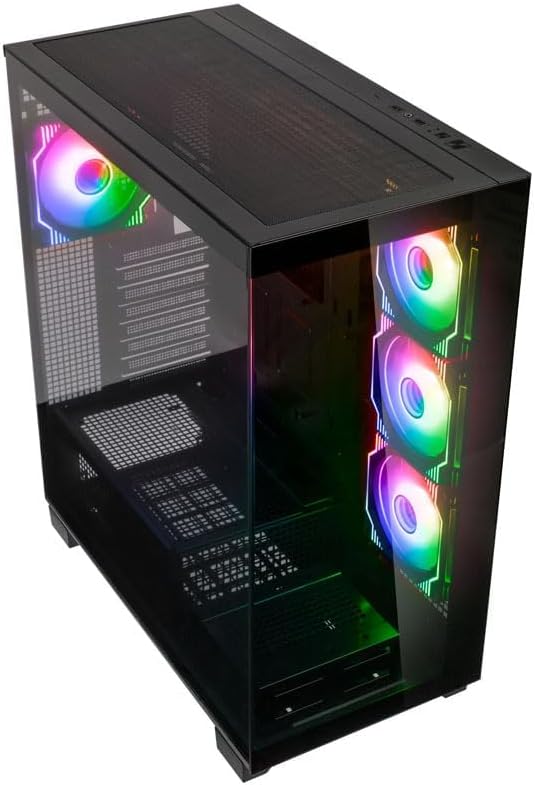
Imagine: Față superioară înclinată view a carcasei pentru PC Kolink Unity Arena, evidențiind ventilația superioară și ventilatoarele RGB iluminate vizibile prin panoul frontal de sticlă.
2. Îndepărtarea panourilor
- Panou lateral din sticlă: Panoul lateral din sticlă fără margini este de obicei fixat cu șuruburi cu cap striat în spate. Deșurubați-le și glisați sau ridicați cu grijă panoul. Așezați-l pe o suprafață moale, neabrazivă, pentru a preveni zgârieturile.
- Panou lateral solid: Panoul solid din partea dreaptă (în spatele tăvii plăcii de bază) este, de obicei, fixat cu șuruburi cu cap striat. Scoateți-le pentru a accesa zona de gestionare a cablurilor.
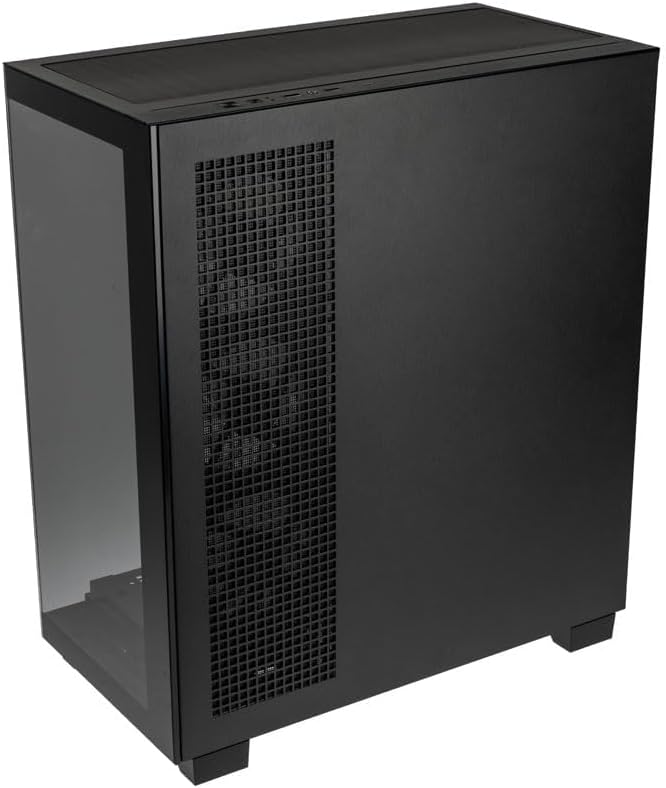
Imagine: Spate-dreapta view a carcasei de PC Kolink Unity Arena, care prezintă panoul lateral drept solid și zona ventilatorului de evacuare din spate.
3. Instalarea plăcii de bază
- Instalați ecranul I/O (dacă nu este pre-atașat la placa de bază).
- Aliniați placa de bază E-ATX sau mai mică cu distanțierele din interiorul carcasei.
- Fixați placa de bază cu șuruburile corespunzătoare din kitul de accesorii.

Imagine: Interior view a carcasei pentru PC Kolink Unity Arena din față, afișând tava plăcii de bază, cele trei ventilatoare montate frontal și carcasa sursei în partea de jos.
4. Instalarea plăcii grafice (GPU)
- Scoateți capacele sloturilor PCIe necesare din spatele carcasei.
- Introduceți placa grafică în slotul PCIe principal de pe placa de bază.
- Fixați GPU-ul cu șuruburi. Carcasa acceptă GPU-uri cu o lungime de până la 420 mm.
5. Instalarea dispozitivelor de stocare (HDD-uri/SSD-uri)
Consultați configurația internă a carcasei pentru locațiile specifice ale compartimentelor de unități și mecanismele de montare. De obicei, SSD-urile de 2.5" se montează pe spatele tăvii plăcii de bază, iar HDD-urile de 3.5" sunt instalate într-o carcasă de unitate lângă carcasa sursei de alimentare.
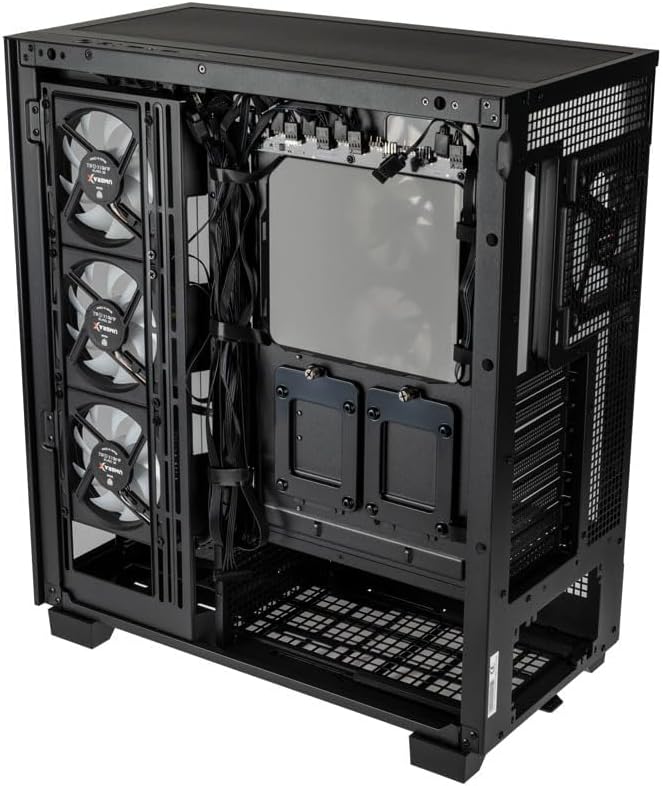
Imagine: Interiorul din spate view a carcasei de PC Kolink Unity Arena, concentrându-se pe zona de gestionare a cablurilor din spatele tăvii plăcii de bază și a suporturilor pentru unități.
6. Instalarea unității de alimentare (PSU)
- Montați sursa de alimentare ATX în carcasa dedicată pentru jumătatea sursei, în partea din spate a carcasei.
- Fixați-l cu șuruburi din spatele carcasei.
7. Instalare ventilator și radiator
- Carcasa vine cu patru ventilatoare Kolink Umbra X ARGB/PWM preinstalate.
- Ventilatoare sau radiatoare suplimentare pot fi instalate în partea superioară, frontală sau spate, în funcție de nevoile de răcire. Carcasa suportă până la trei radiatoare.

Imagine: Prim-plan al celor trei ventilatoare Kolink Umbra X preinstalate, montate în partea din față a carcasei PC-ului Kolink Unity Arena, evidențiind designul acestora.
8. Conectarea intrărilor/ieșirilor frontale
Conectați cablurile de pe panoul frontal (USB, audio, comutator de alimentare, comutator de resetare, indicatori LED) la conectorii corespunzători de pe placa de bază. Consultați manualul plăcii de bază pentru locațiile exacte ale conectorilor.

Imagine: Prim-plan al panoului superior I/O al carcasei PC Kolink Unity Arena, cu porturi USB, mufe audio și butoane de alimentare/resetare.
9. Gestionarea cablurilor
Folosește decupajele pentru rutarea cablurilor și punctele de fixare din spatele tăvii plăcii de bază pentru a organiza cablurile. Acest lucru îmbunătățește circulația aerului și aspectul estetic.
Instrucțiuni de operare
Pornirea
După ce toate componentele sunt instalate și conectate, asigurați-vă că întrerupătorul de alimentare este în poziția „ON”. Apăsați butonul de alimentare de pe panoul frontal I/O pentru a porni sistemul.
Controlul iluminării RGB
Ventilatoarele Kolink Umbra X preinstalate dispun de iluminare ARGB. Carcasa include un controler încorporat cu intrare de alimentare SATA. Conectați acest controler la sursa de alimentare. Dacă placa de bază nu acceptă controlul ARGB, puteți gestiona de obicei efectele de iluminare folosind butonul de resetare de pe panoul frontal I/O, care adesea servește și ca comutator de mod RGB atunci când este conectat la controlerul carcasei.
Întreţinere
Întreținerea regulată ajută la asigurarea performanței optime și prelungește durata de viață a componentelor PC-ului.
- Filtre de praf: Carcasa Kolink Unity Arena este echipată cu filtre de praf. Scoateți și curățați periodic aceste filtre (de exemplu, partea superioară, frontală, inferioară) pentru a preveni acumularea de praf în interiorul carcasei. Folosiți aer comprimat sau spălați-le ușor cu apă și lăsați-le să se usuce complet înainte de a le reinstala.
- Curatenie interioara: Cu sistemul oprit și deconectat de la priză, deschideți cu grijă panourile laterale și folosiți aer comprimat pentru a îndepărta praful de pe componentele interne, în special de pe radiatoare și de pe palele ventilatorului.
- Curățarea ventilatorului: Curățați ușor palele ventilatoarelor preinstalate cu o perie moale sau cu aer comprimat pentru a menține un flux de aer eficient.
Depanare
Dacă întâmpinați probleme în timpul sau după asamblare, luați în considerare următorii pași comuni de depanare:
- Sistemul nu pornește:
- Asigurați-vă că cablul de alimentare este conectat corect atât la sursa de alimentare, cât și la priza de perete.
- Verificați dacă comutatorul sursei de alimentare este în poziția „ON”.
- Verificați toate conexiunile de alimentare la placa de bază (ATX cu 24 de pini, CPU cu 8 pini) și GPU.
- Verificați dacă cablul comutatorului de alimentare de pe panoul frontal este conectat corect la conectorul plăcii de bază.
- Ventilatoarele nu se învârt / RGB nu funcționează:
- Verificați conexiunile de alimentare ale ventilatorului la placa de bază sau la controlerul ventilatorului.
- Asigurați-vă că cablurile ARGB sunt conectate corect la conectorul ARGB al plăcii de bază sau la controlerul integrat al carcasei.
- Dacă folosiți controlerul carcasei, verificați dacă primește alimentare SATA.
- Fără ieșire de afișare:
- Asigurați-vă că cablul monitorului este conectat la placa grafică, nu la portul grafic integrat al plăcii de bază (cu excepția cazului în care utilizați o placă grafică integrată).
- Reinstalați placa grafică în slotul său PCIe.
- Verificați conexiunile de alimentare ale GPU-ului.
Garanție și suport
Pentru informații despre garanție, vă rugăm să consultați documentația furnizată odată cu achiziția sau să contactați distribuitorul. Reprezentantul oficial Kolink webSite-ul poate oferi, de asemenea, detalii privind asistența pentru produs și termenii de garanție.
- Disponibilitatea pieselor de schimb: Informații indisponibile.
- Actualizări de software garantate până la: Informații indisponibile.
Pentru asistență tehnică sau întrebări suplimentare, vă rugăm să vizitați pagina oficială de asistență Kolink. website-ul sau contactați departamentul de servicii pentru clienți.