
Speedlink SL-630021-RRBK
Mouse wireless silențios Speedlink LIBERA reîncărcabil
Manual de instructiuni
1. Produs terminatview
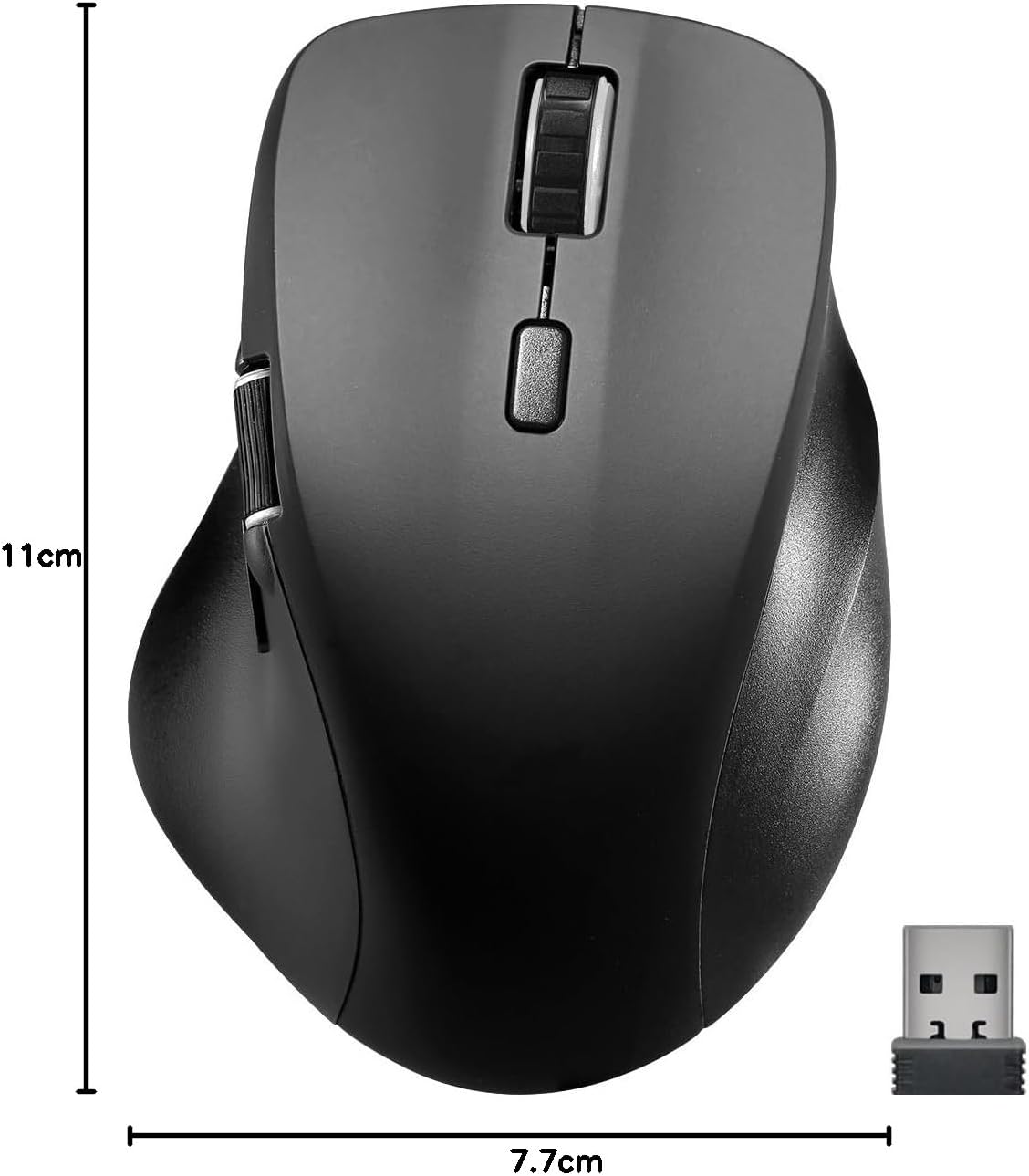
Speedlink LIBERA este un mouse wireless reîncărcabil versatil, conceput pentru confort și eficiență. Oferă opțiuni duale de conectivitate, permițându-vă să vă conectați prin Bluetooth sau printr-un nano receptor USB-A de 2.4 GHz. Caracteristicile cheie includ butoane principale silențioase, o rotiță de derulare pentru derulare orizontală și setări DPI reglabile pentru un control precis.

Imagine: Mouse-ul Speedlink LIBERA este prezentat împreună cu receptorul USB însoțitor, evidențiind designul elegant și componentele de conectivitate.
2. Ce se află în cutie
La deschiderea pachetului, vă rugăm să vă asigurați că sunt prezente toate următoarele elemente:
- Mouse Speedlink LIBERA
- Receptor USB
- Cablu de încărcare USB-C la USB-A
- Manual de utilizare (acest document)
Imagine: Ambalajul de vânzare cu amănuntul al mouse-ului Speedlink LIBERA, care indică conținutul și caracteristicile cheie.
3. Configurare
3.1. Încărcarea mouse-ului
Înainte de prima utilizare, se recomandă încărcarea completă a mouse-ului. Mouse-ul poate fi încărcat în timpul utilizării.
- Localizați portul USB-C din partea frontală a mouse-ului.
- Conectați cablul de încărcare USB-C la USB-A inclus la mouse.
- Conectați capătul USB-A al cablului la un port USB alimentat (de exemplu, computer, adaptor USB de perete).
- Indicatorul luminos de încărcare se va aprinde. Se va stinge sau își va schimba culoarea când este complet încărcat.

Imagine: Cablul de încărcare USB-C la USB-A inclus cu mouse-ul, utilizat pentru reîncărcarea bateriei interne.
3.2. Conectarea mouse-ului
Mouse-ul Speedlink LIBERA oferă două metode de conectare: receptor USB de 2.4 GHz și Bluetooth.
3.2.1. Conexiune USB de 2.4 GHz
- Localizați nanoreceptorul USB-A, de obicei depozitat într-un compartiment din partea inferioară a mouse-ului.
- Conectați receptorul USB la un port USB-A disponibil de pe computer.
- Porniți mouse-ul folosind comutatorul Pornit/Oprit situat pe partea inferioară.
- Mouse-ul ar trebui să se conecteze automat la computer.
3.2.2. Conexiune Bluetooth
Mouse-ul acceptă până la două dispozitive Bluetooth.files.
- Asigurați-vă că mouse-ul este pornit.
- Apăsați butonul de asociere Bluetooth (consultați diagrama din Secțiunea 4.1 pentru locație) pentru a intra în modul de asociere. Indicatorul luminos va clipi.
- Pe computer, navigați la setările Bluetooth.
- Caută dispozitive noi și selectați „Speedlink LIBERA” din listă.
- Urmați orice instrucțiuni de pe ecran pentru a finaliza procesul de asociere.
- Pentru a comuta între Bluetooth profiles sau la conexiunea de 2.4 GHz, apăsați butonul de comutare a modului de pe partea inferioară a mouse-ului.

Imagine: Mouse-ul Speedlink LIBERA poziționat lângă receptorul său USB compact, ilustrând metoda de conectare wireless de 2.4 GHz.
4. Instrucțiuni de utilizare
4.1. Funcții butoane
Mouse-ul Speedlink LIBERA dispune de mai multe butoane pentru un control îmbunătățit:
- Butonul stânga pentru clic: Funcție standard de clic principal. (Silențios)
- Buton clic dreapta: Funcție standard de clic secundar. (Silențios)
- Rotiță de defilare: Derulare verticală. Poate fi apăsată și pentru funcționalitatea clicului din mijloc.
- Buton comutare DPI: Comută între setările DPI (1000/1600/2400/3200 DPI).
- Rotiță de derulare: Situat pe lateral, permite derularea orizontală a documentelor și web pagini.
- Butoane Înainte/Înapoi: Situată lângă rotița de derulare, utilizată de obicei pentru navigare în web browsere sau file exploratori.

Imagine: O mână care demonstrează priza ergonomică și utilizarea mouse-ului Speedlink LIBERA, evidențiind amplasarea rotiței de derulare și a butoanelor laterale.
4.2. Ajustarea DPI-ului
Rezoluția senzorului optic al mouse-ului poate fi ajustată în funcție de preferințele și sarcina dvs. Apăsați butonul de comutare DPI (situat în spatele roții de derulare principale) pentru a parcurge setările DPI disponibile: 1000, 1600, 2400 și 3200 DPI. Fiecare apăsare va schimba sensibilitatea, permițând o mișcare mai rapidă sau mai lentă a cursorului.
4.3. Managementul energiei
Mouse-ul este prevăzut cu un comutator Pornit/Oprit pe partea inferioară pentru a economisi bateria atunci când nu este utilizat. De asemenea, încorporează un mod inteligent de economisire a energiei care se activează după o perioadă de inactivitate, prelungind și mai mult durata de viață a bateriei. Pentru a activa mouse-ul, pur și simplu mișcați-l sau faceți clic pe orice buton.
5. Întreținere
Pentru a asigura longevitatea și performanța optimă a mouse-ului Speedlink LIBERA, urmați aceste instrucțiuni simple de întreținere:
- curatenie: Folosiți o lavetă moale, uscată și fără scame pentru a șterge suprafața mouse-ului. Pentru murdăria persistentă, ștergeți ușor.ampClătiți cârpa cu apă. Evitați utilizarea substanțelor chimice dure, a solvenților sau a produselor de curățare abrazive.
- Îngrijirea senzorului: Păstrați senzorul optic de pe partea inferioară a mouse-ului curat și fără praf sau resturi. O perie mică sau aer comprimat pot fi folosite cu grijă.
- Îngrijirea bateriei: Deși mouse-ul are o baterie reîncărcabilă, evitați să o descărcați complet frecvent. Reîncărcați-o când apare indicatorul de baterie descărcată. Depozitați mouse-ul într-un loc răcoros și uscat dacă nu îl utilizați pentru perioade lungi de timp.
- Depozitare: Când transportați sau depozitați mouse-ul, asigurați-vă că este protejat de impacturi și temperaturi extreme.
6. Depanare
Dacă întâmpinați probleme cu mouse-ul Speedlink LIBERA, vă rugăm să consultați următoarele probleme și soluții comune:
| Problemă | Cauza posibila | Soluţie |
|---|---|---|
| Șoarecele nu răspunde | Mouse-ul este oprit, bateria este descărcată, problema de conexiune. | Asigurați-vă că mouse-ul este pornit. Încărcați mouse-ul. Restabiliți conexiunea de 2.4 GHz sau Bluetooth. Încercați un alt port USB. |
| Mișcarea cursorului este neregulată sau lentă | Senzor optic murdar, suprafață nepotrivită, setare DPI scăzută. | Curățați senzorul optic. Folosiți pe un mouse pad curat, nereflectorizant. Măriți setarea DPI. |
| Conexiunea Bluetooth eșuează | Mouse-ul nu este în modul de asociere, interferențe, pași de asociere incorecți. | Asigurați-vă că mouse-ul este în modul de asociere Bluetooth. Opriți celelalte dispozitive Bluetooth. Eliminați asocierile anterioare de pe computer și reluați asocierea. |
| Problemă de încărcare | Cablu defect, problemă cu sursa de alimentare. | Încercați un alt port USB sau adaptor de alimentare. Asigurați-vă că este conectat corect cablul de încărcare. |
| Butoanele nu dau clic sau nu răspund | Problemă de software, obstrucție fizică. | Reporniți computerul. Asigurați-vă că nu există resturi sub butoane. |
7. Specificatii tehnice
| Caracteristică | Caietul de sarcini |
|---|---|
| Numărul de model | SL-630021-RRBK |
| Conectivitate | Bluetooth, frecvență radio de 2.4 GHz (receptor USB) |
| Tehnologia de detectare a mișcării | Optic |
| Rezolutie DPI | 1000 / 1600 / 2400 / 3200 dpi (reglabil) |
| Butoane | 5 butoane + comutator DPI + roți duble de derulare (verticală și orizontală) |
| Tip baterie | Litiu-ion 500mAh (reîncărcabilă) |
| Port de încărcare | USB-C |
| Dimensiuni (L x l x H) | 110 x 77 x 45 mm |
| Greutate | 93 g |
| Compatibilitatea sistemelor de operare | Windows 7, Windows 8, Windows 8.1, Windows 10, Windows 11 |
8. Informații despre garanție și asistență
Produsele Speedlink sunt fabricate cu grijă și sunt supuse unor controale stricte de calitate. Acest produs este acoperit de o garanție a producătorului. Pentru termenii și condițiile detaliate ale garanției, vă rugăm să consultați cardul de garanție inclus odată cu achiziția sau să vizitați site-ul oficial Speedlink. website-ul.
Pentru asistență tehnică, asistență pentru depanare dincolo de prezentul manual sau pentru reclamații în garanție, vă rugăm să contactați serviciul clienți Speedlink prin intermediul serviciului oficial. website-ul sau informațiile de contact furnizate în ambalajul produsului. Vă rugăm să aveți la îndemână numărul modelului produsului (SL-630021-RRBK) și dovada achiziției atunci când contactați serviciul de asistență.
Documente aferenteSL-630021-RRBK

Ask a question about this manual
Ask about setup, troubleshooting, compatibility, parts, safety, or missing instructions. Manuals+ will review the question and use this page’s manual context to help answer it.