
plustek OF8300i AI
Manual de utilizare pentru scanerul de film Plustek OpticFilm 8300i Ai
Model: OF8300i AI
Introducere
Plustek OpticFilm 8300i Ai este un scaner de film de înaltă rezoluție conceput pentru a converti filmul și diapozitivele de 35 mm în format digital. Acest manual oferă instrucțiuni complete pentru configurarea, operarea, întreținerea și depanarea scanerului, asigurând performanțe optime și longevitate.
Digitalizarea filmelor și diapozitivelor ajută la păstrarea amintirilor prețioase de decolorare, descompunere sau atacuri fungice. OpticFilm 8300i Ai este echipat cu funcții avansate și software pentru a obține arhive digitale de înaltă calitate.

Figura 1: Scaner de film Plustek OpticFilm 8300i Ai cu software și ținte de calibrare incluse.
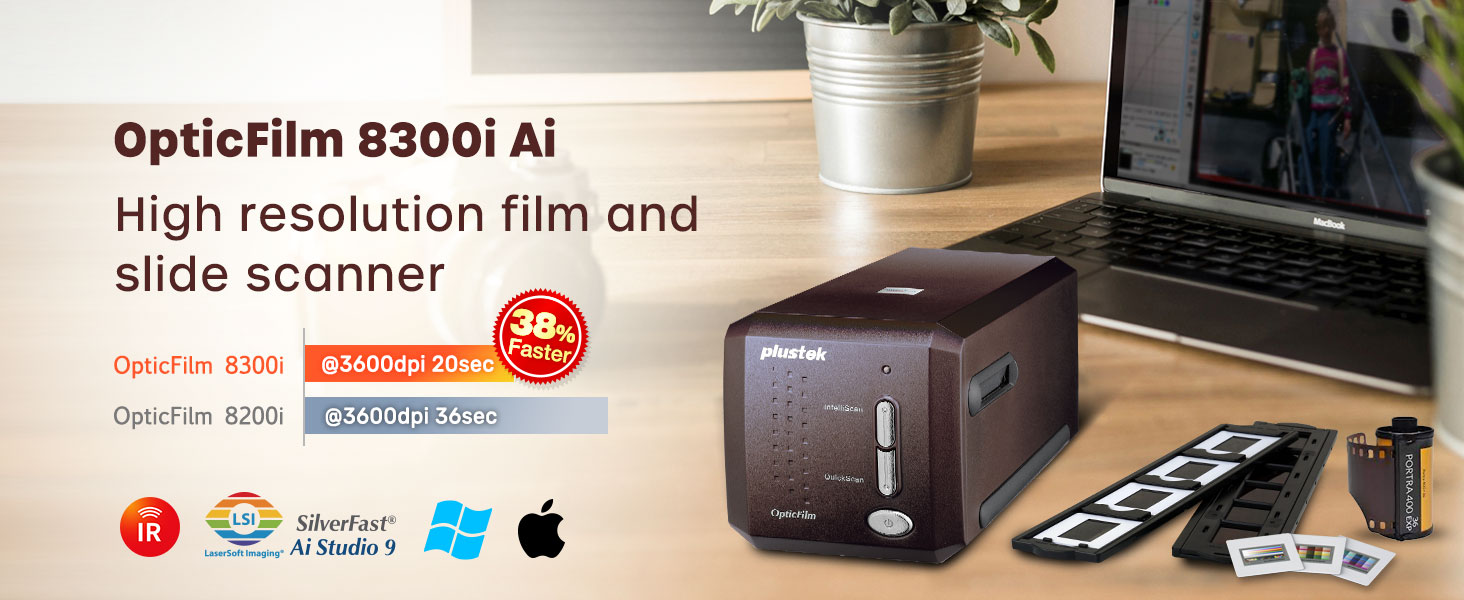
Figura 2: Pesteview al Plustek OpticFilm 8300i Ai, evidențiind rezoluția sa ridicată și viteza îmbunătățită de scanare.
Video 1: O prezentare video introductivăasincaracteristicile și capacitățile scanerului de film Plustek OpticFilm 8300i Ai, inclusiv capacitatea sa de a digitaliza diverse tipuri de film de 35 mm și funcțiile avansate de corectare a imaginii.
Înființat
1. Despachetare și conținut
Despachetați cu grijă toate componentele din cutie. Verificați dacă sunt prezente toate articolele enumerate mai jos:
- Unitate de scanare Plustek OpticFilm 8300i Ai
- Software SilverFast Ai Studio 9 (prin unitate flash USB și card de activare)
- Software-ul Plustek QuickScan Plus (prin unitate flash USB)
- Suport film de 35 mm
- Suport de diapozitive montat
- Țintă de calibrare IT8 cu 3 lamele de 35 mm
- Cablu USB
- Adaptor de alimentare
- Ghid de pornire rapidă
- Husă de transport

Figura 3: Toate componentele incluse în pachetul Plustek OpticFilm 8300i Ai.
2. Instalare software
Scanerul este livrat cu SilverFast Ai Studio 9 și Plustek QuickScan Plus. Folosiți unitatea flash USB furnizată pentru instalare. Nu este necesară o unitate de disc optic.
- Introduceți unitatea flash USB în computer.
- Urmați instrucțiunile de pe ecran pentru a instala SilverFast Ai Studio 9 și Plustek QuickScan Plus.
- Pentru activarea SilverFast, găsiți cardul SilverFast 9 în cutie. Acesta conține numărul de serie al scanerului și datele de activare. website-ul.
- Vizitați pagina de activare a contului SilverFast website și selectați modelul scanerului (OpticFilm 8300i).
- Verificați numele modelului și introduceți numărul de serie. Numărul de serie poate fi găsit pe spatele scanerului sau pe cardul SilverFast.
- Dacă nu aveți un cont MySilverFast, completați formularul de înregistrare pentru a crea unul. Dacă aveți deja un cont, conectați-vă.
- Completează informațiile de bază și înregistrează-te.
- Vei primi un e-mail de confirmare a înregistrării. Licența ta va fi adăugată în contul tău MySilverFast.

Figura 4: Card de activare SilverFast cu număr de serie.
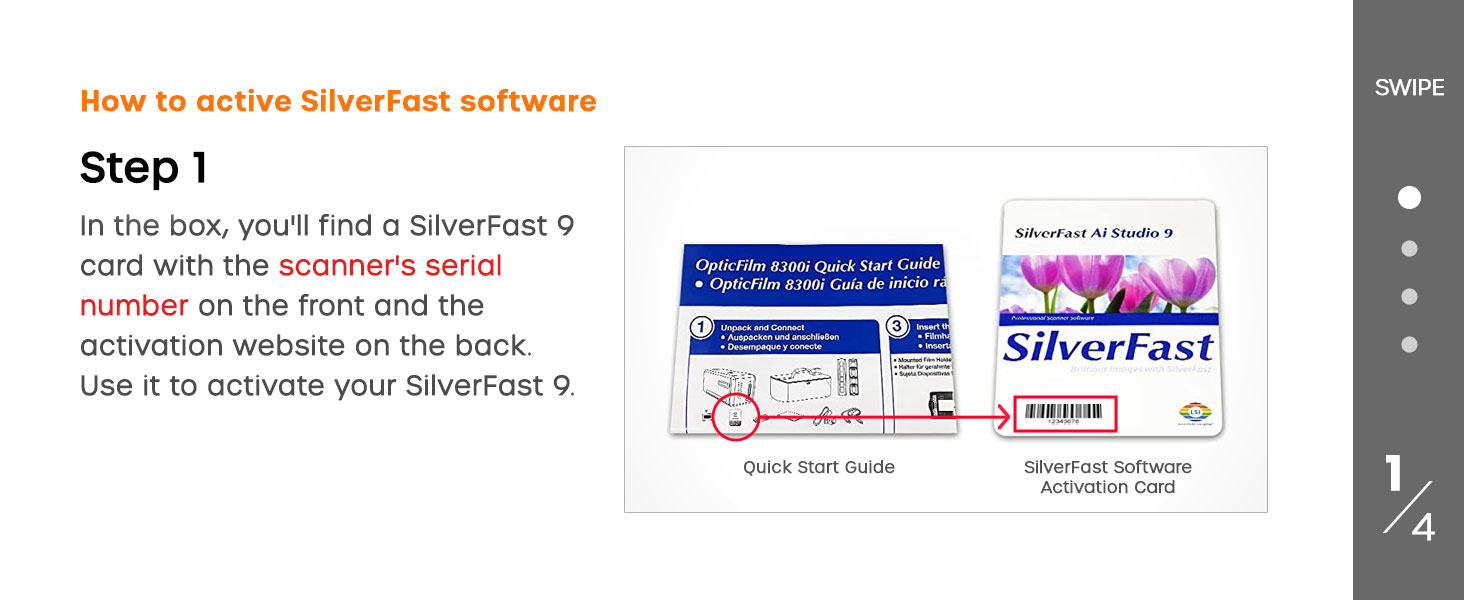
Figura 5: Selectarea modelului scanerului la activare website-ul.
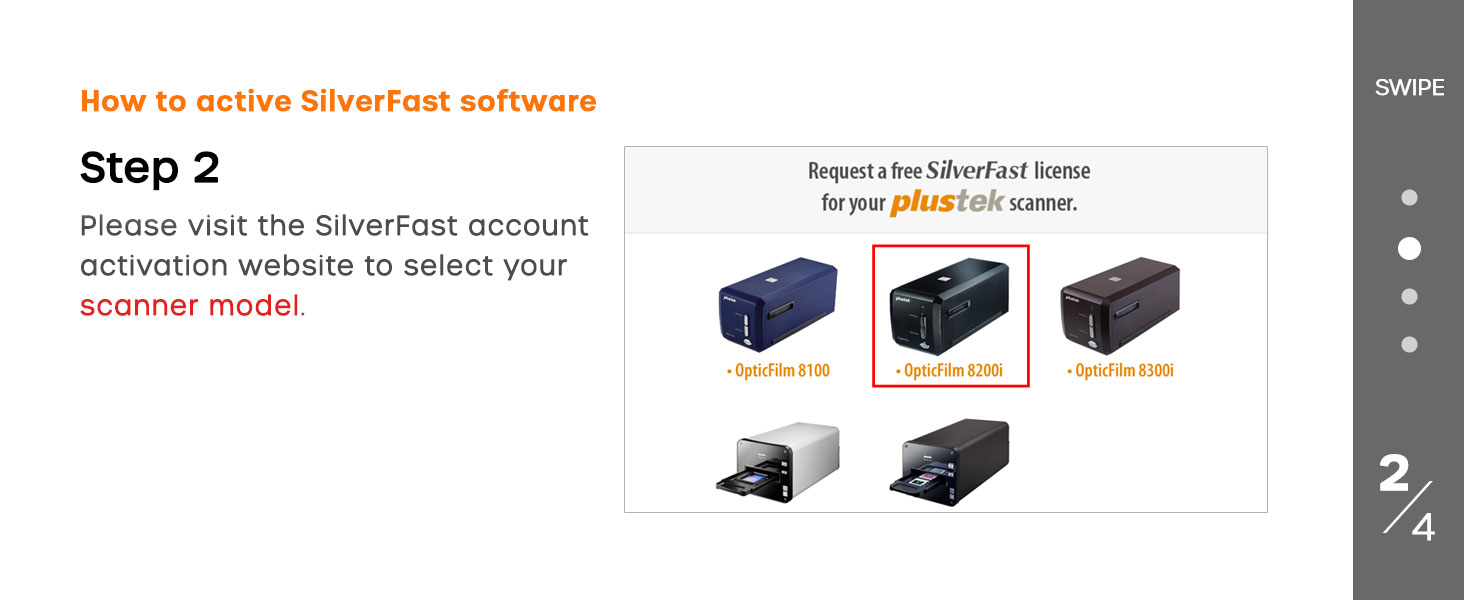
Figura 6: Introducerea numărului de serie al scanerului pentru activare.
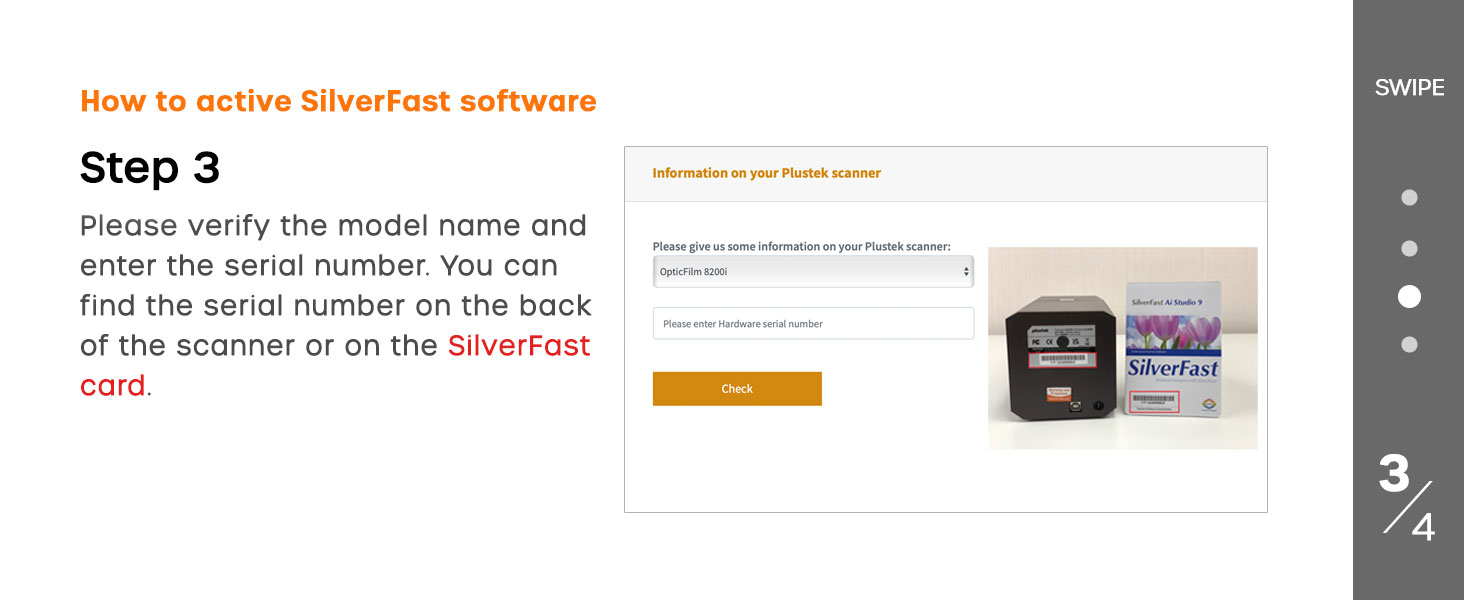
Figura 7: Conectarea sau înregistrarea contului SilverFast.
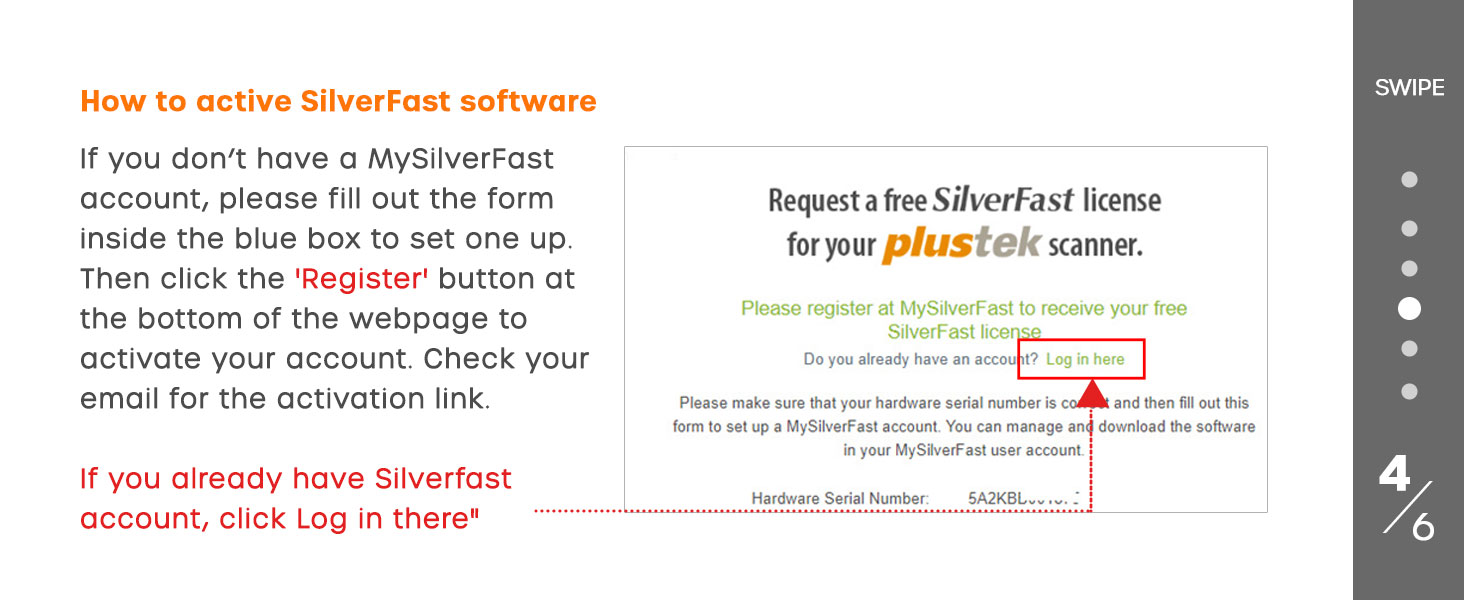
Figura 8: Formular de înregistrare a contului SilverFast.
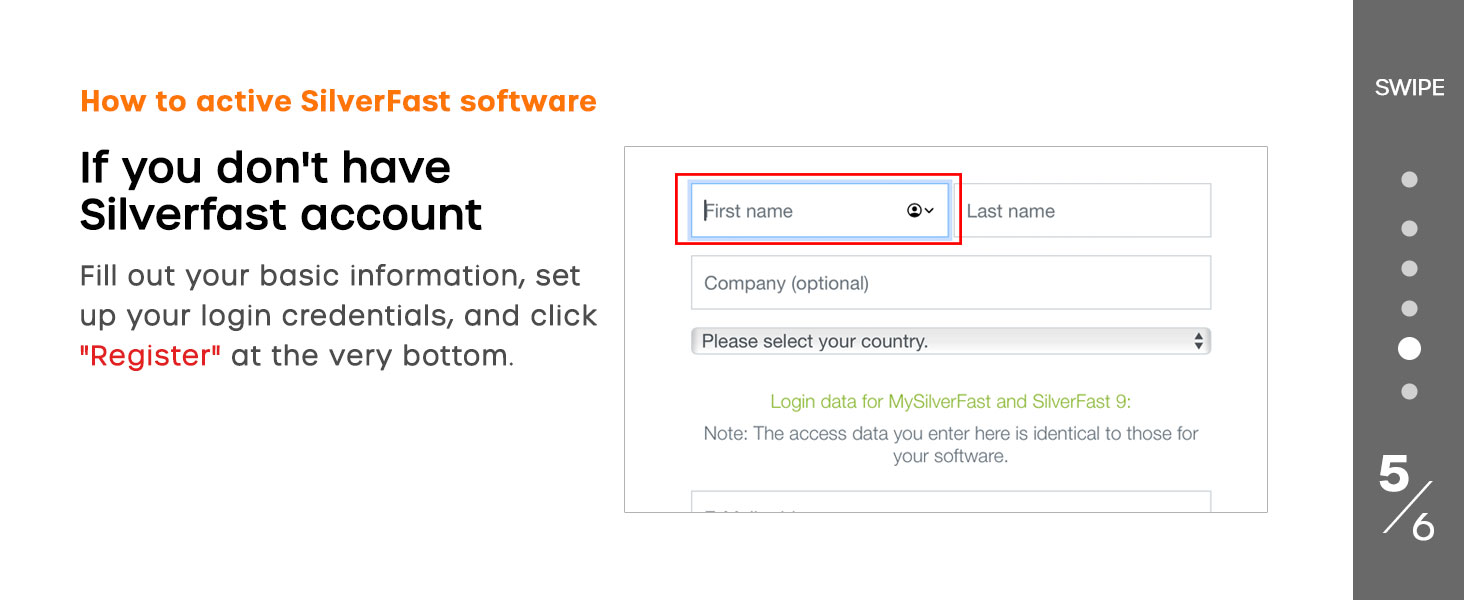
Figura 9: Confirmarea înregistrării SilverFast.
3. Conexiune hardware
- Așezați scanerul pe o suprafață stabilă și plană.
- Conectați cablul USB de la scaner la un port USB disponibil de pe computer.
- Conectați adaptorul de alimentare la intrarea de alimentare a scanerului, apoi introduceți-l într-o priză.
- Porniți scanerul folosind butonul de alimentare.
Instrucțiuni de operare
1. Încărcarea filmului și a diapozitivelor
Folosiți suportul de film sau diapozitive corespunzător pentru tipul de suport. Asigurați-vă că filmul sau diapozitivele sunt curate și fără praf înainte de a le încărca.
- Pentru benzi de film de 35 mm, folosiți suportul pentru film. Introduceți cu grijă filmul în sloturile desemnate.
- Pentru diapozitivele montate de 35 mm, utilizați suportul pentru diapozitive. Plasați fiecare diapozitiv în slotul său, asigurând orientarea corectă.
- Introduceți suportul încărcat în fanta pentru film a scanerului.

Figura 10: Scanerul cu suporturi pentru film și diapozitive, demonstrând modul de introducere a suportului media.

Figura 11: OpticFilm 8300i Ai oferă viteze de scanare cu 38% mai mari în comparație cu modelele anterioare.
2. Procesul de scanare cu software
Puteți utiliza fie SilverFast Ai Studio 9 pentru control avansat, fie Plustek QuickScan Plus pentru scanări mai simple și mai rapide.
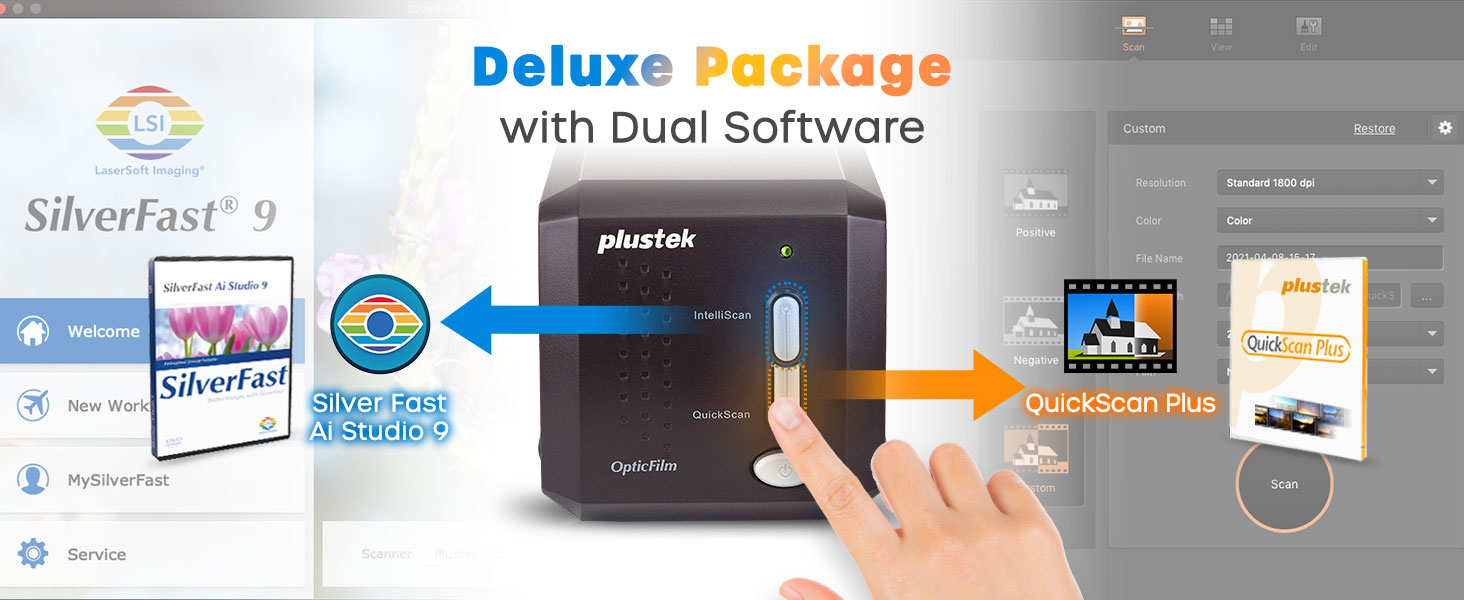
Figura 12: Scanerul este compatibil atât cu SilverFast Ai Studio 9 pentru uz profesional, cât și cu QuickScan Plus pentru ușurință în utilizare.
Utilizarea SilverFast Ai Studio 9:
SilverFast oferă funcții extinse pentru scanare profesională și optimizare a imaginilor.
- Rezoluție superbă de scanare: Scanerul oferă o rezoluție optică reală de 7200 dpi, producând imagini clare și vii de până la 68.9 megapixeli.
- Calibrare IT8 avansată: Folosește ținta de calibrare IT8 cu 3 glisoare de 35 mm inclusă (conformă cu ISO 12641-2 2019) pentru o calibrare precisă a culorilor. Aceasta oferă mai multe puncte de măsurare pentru o interpolare mai redusă, asigurând o reproducere exactă a culorilor.
- iSRD (Îndepărtarea inteligentă a defectelor prin infraroșu): Acest canal infraroșu încorporat elimină eficient praful și zgârieturile de pe scanări. Funcționează prin efectuarea unei scanări în infraroșu separate pentru a detecta defectele, apoi le elimină inteligent din imaginea finală fără a afecta detaliile importante. Notă: iSRD nu funcționează pentru negativele alb-negru, deoarece razele infraroșii nu pot pătrunde în stratul de halogenură de argint.
- Expunere multiplă: Această funcție mărește gama dinamică a scanărilor, permițând gradații mai fine și detalii fine ale umbrelor, în special în condiții de iluminare dificile.
- HDRi (Imagistică cu gamă dinamică ridicată): Capturează date RAW de pe originale analogice, inclusiv canalul infraroșu, într-un format HDRi color pe 64 de biți file sau o scanare HDRi gri pe 32 de biți fileAcest lucru ajută la protejarea imaginilor prețioase împotriva distrugerii și pierderii, prin conservarea unui număr maxim de informații despre imagine.
- Histogramă pe 16 biți: Oferă o reprezentare grafică a elementelor vizuale statistice, permițând ajustarea precisă a punctului negru, a punctului alb și a tonurilor medii. Acceptă modurile RGB și CMYK, canalele de culoare combinate sau separate și eliminarea dominantei de culoare.
- NegaFix: Optimizează scanările de pe filmul negativ oferind profilepentru diverse tipuri de filme, asigurând o conversie precisă a culorilor și contrastului.
- Modul expert: Pentru utilizatorii avansați, Modul Expert oferă funcționalități îmbunătățite și instrumente de control pentru reglarea fină a imaginilor, permițând setări mai detaliate și straturi de protecție.
- ICC Pro încorporatfile: Modelul 8300i include un program ICC pro încorporatfilepentru diferite filme de diapozitive, inclusiv diapozitive Kodachrome, asigurând o reprezentare consistentă a culorilor de la scanare până la imprimare/afișare.

Figura 13: Rezoluția optică de 7200x7200 DPI asigură imagini digitale de înaltă calitate.

Figura 14: Ținta IT8 avansată asigură o calibrare precisă a culorilor.

Figura 15: Reprezentare vizuală a calibrării IT8 care îmbunătățește acuratețea culorilor imaginii.

Figura 16: Tehnologia iSRD pentru îndepărtarea automată a prafului și a zgârieturilor.

Figura 17: Diagramă care ilustrează modul în care iSRD utilizează un canal infraroșu pentru a detecta defectele.
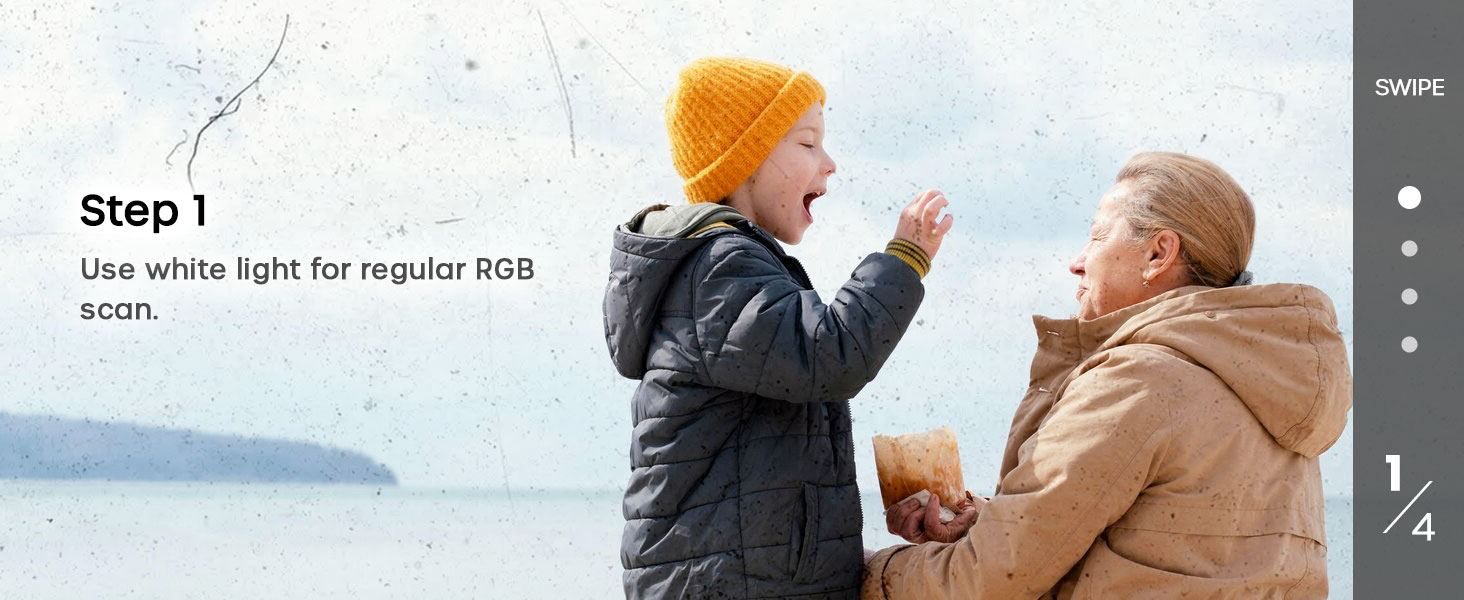
Figura 18: iSRD Pasul 1: Scanare RGB obișnuită.
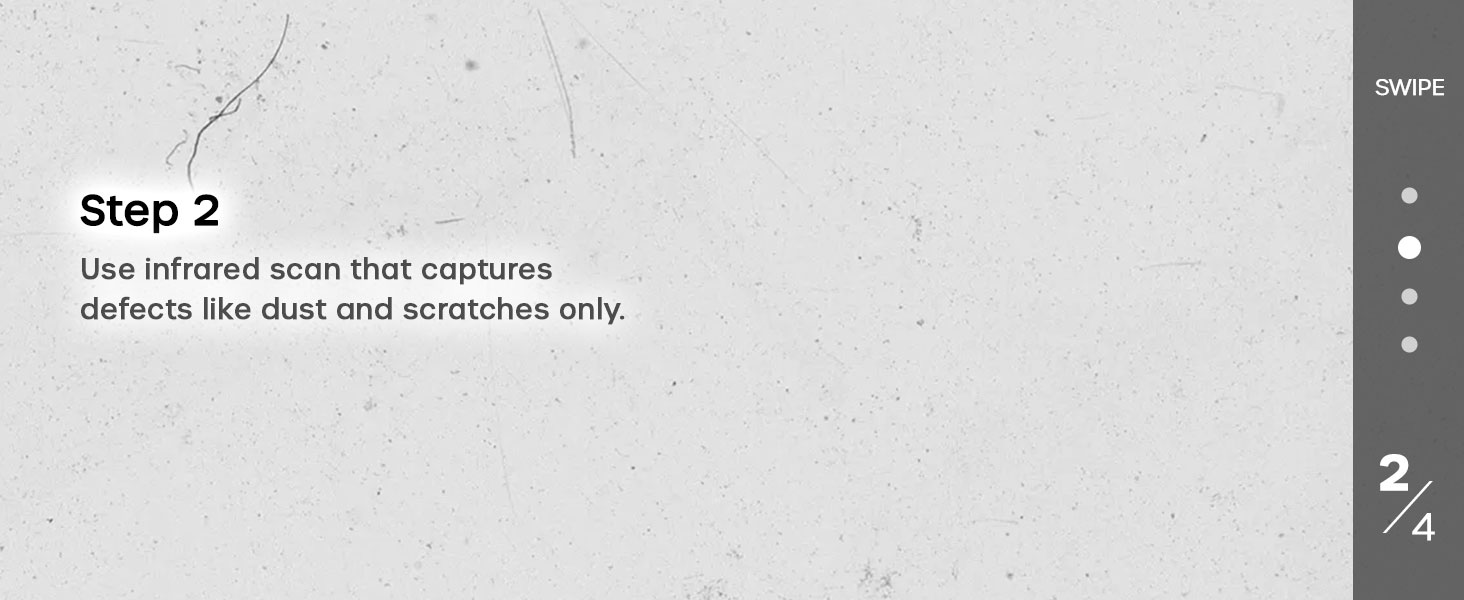
Figura 19: iSRD Pasul 2: Scanare în infraroșu pentru defecte.

Figura 20: Pasul 3 în iSRD: Marcarea defectelor detectate.

Figura 21: iSRD Pasul 4: Imaginea finală după eliminarea defectelor.

Figura 22: Expunerea multiplă îmbunătățește gama dinamică pentru detalii mai bune în zonele luminoase și umbre.

Figura 23: HDRi păstrează un volum maxim de date de imagine în scopuri de arhivare.

Figura 24: Histograma pe 16 biți oferă un control detaliat asupra tonurilor imaginii.

Figura 25: Utilizarea histogramei pe 16 biți pentru corectarea erorilor de imagine.

Figura 26: Modul Expert oferă control granular asupra parametrilor de scanare.
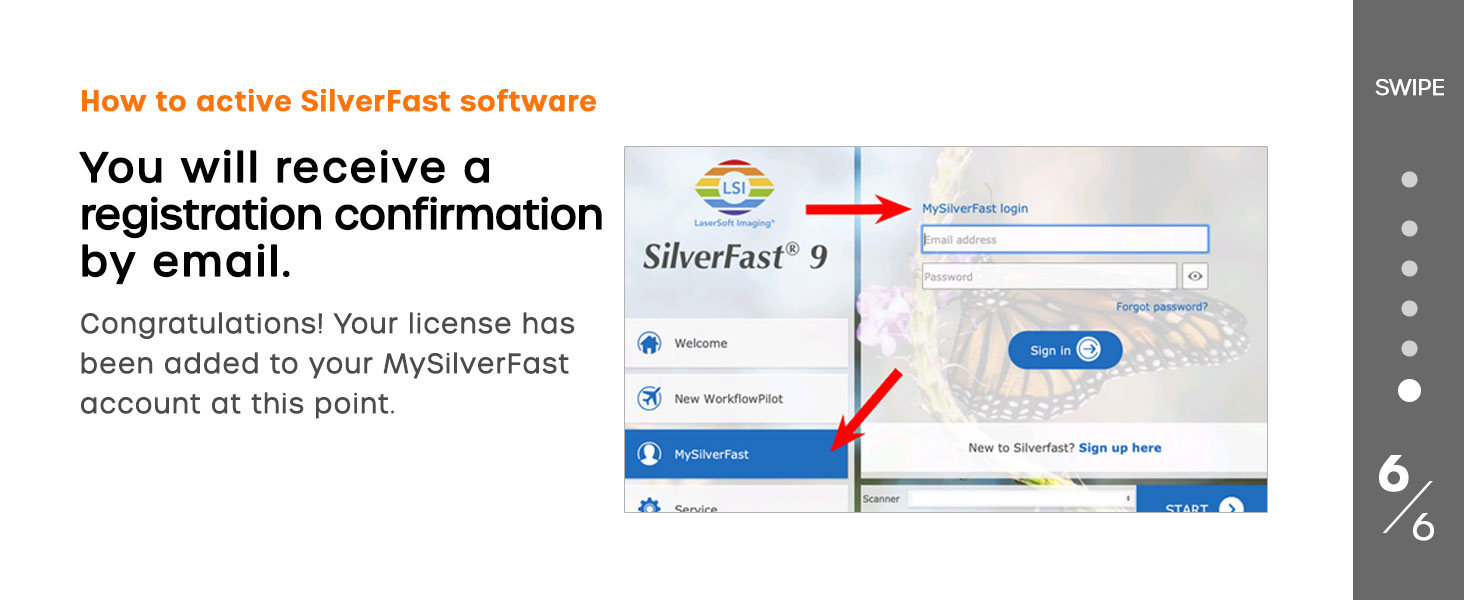
Figura 27: Modul Expert oferă setări avansate pentru reglarea fină a scanărilor.
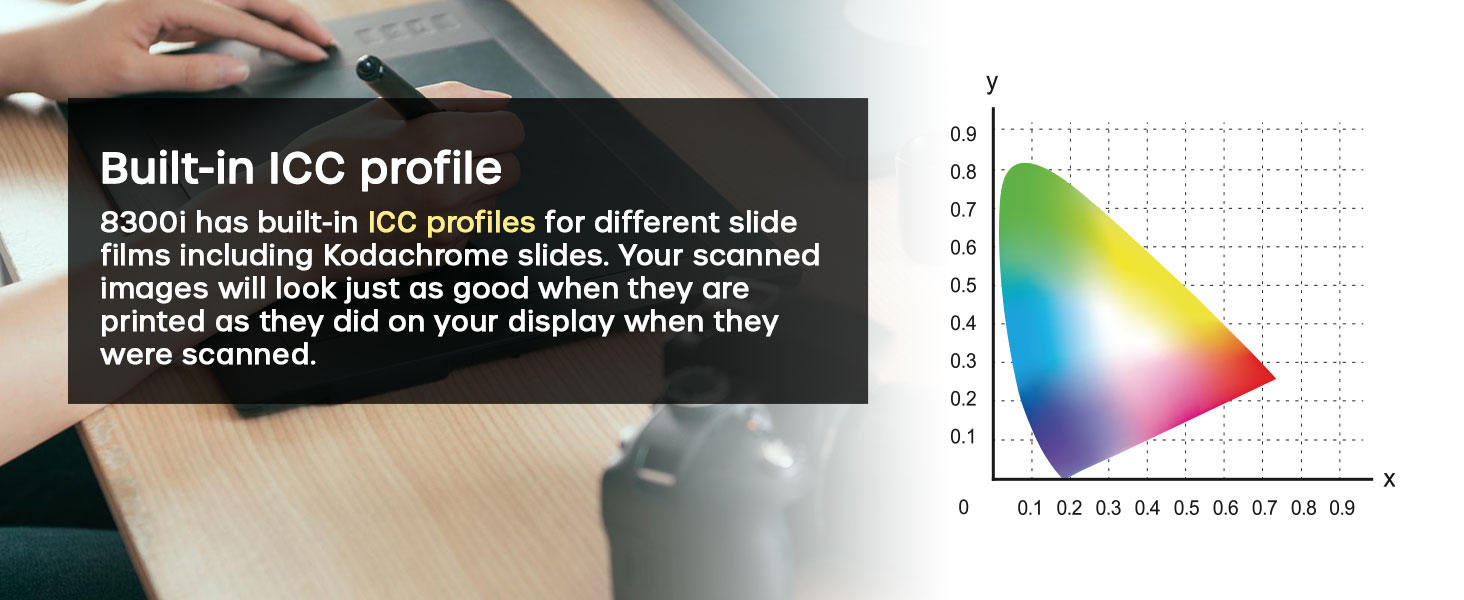
Figura 28: ICC profileasigură acuratețea culorilor pe toate dispozitivele.
Utilizarea Plustek QuickScan Plus:
Pentru o digitalizare rapidă și ușoară, QuickScan Plus oferă o interfață simplificată. Selectați tipul de suport (pozitiv sau negativ), rezoluția dorită și formatul de ieșire, apoi inițiați scanarea.
3. Salvarea scanărilor
Atât SilverFast, cât și QuickScan Plus vă permit să salvați fișierele scanate fileîn diverse formate, inclusiv JPEG, TIFF și RAW (HDRi pentru SilverFast). Alegeți formatul potrivit nevoilor dvs. (de exemplu, TIFF pentru calitate maximă, JPEG pentru fișiere mai mici file dimensiuni).
Întreţinere
1. Curățarea scanerului
Curățarea regulată ajută la menținerea calității scanării și la prelungirea duratei de viață a scanerului.
- Exterior: Ștergeți exteriorul cu o lavetă moale, uscată și fără scame. Nu utilizați substanțe de curățare abrazive sau solvenți.
- Suporturi pentru filme/diapozitive: Curățați suporturile cu o lavetă moale sau aer comprimat pentru a îndepărta praful și resturile.
- Zona de scanare: Folosiți o recipient cu aer comprimat pentru a sufla ușor praful din zona de scanare a filmului. Evitați atingerea directă a suprafeței de sticlă cu degetele. Dacă este necesar, utilizați o lavetă de curățare a lentilelor special concepută pentru suprafețe optice.
2. Prevenirea prafului
Pentru a reduce la minimum acumularea de praf, depozitați scanerul în carcasa sa de protecție atunci când nu îl utilizați. Manipulați întotdeauna filmul și diapozitivele de margini pentru a evita amprentele și transferul de praf.
Depanare
Această secțiune abordează problemele frecvente pe care le puteți întâmpina. Pentru o depanare mai detaliată, consultați manualul de utilizare complet (PDF) disponibil pe site-ul Plustek. website-ul sau contactați asistența pentru clienți.
| Problemă | Cauza posibila | Soluţie |
|---|---|---|
| Scanerul nu a fost detectat de computer. | Cablu USB slăbit sau defect; drivere neinstalate corect; scanerul nu este pornit. | Asigurați-vă că este conectat corect cablul USB. Reinstalați driverele scanerului. Verificați dacă scanerul este pornit. Încercați un alt port USB. |
| Calitate slabă a scanării (praf, zgârieturi). | Praf/resturi pe film/diapozitive sau pe sticla scanerului; iSRD nu este activat sau configurat corect. | Curățați filmul/diapozitivele și sticla scanerului. Activați și configurați iSRD în software-ul SilverFast. |
| Culorile sunt inexacte. | Scanerul nu este calibrat; film incorectfile selectate în software. | Efectuați calibrarea culorilor IT8 folosind ținta furnizată. Selectați NegaFix pro corect.file pentru tipul de film în SilverFast. |
| Software-ul se blochează sau se blochează. | Versiune software învechită; probleme cu resursele de sistem; conflict software. | Actualizați SilverFast/QuickScan Plus la cea mai recentă versiune. Închideți alte aplicații solicitante. Reporniți computerul și scanerul. |
Specificații
Specificații tehnice cheie pentru scanerul Plustek OpticFilm 8300i Ai:
| Caracteristică | Detaliu |
|---|---|
| Numele modelului | OpticFilm 8300i Ai |
| Numărul de model al articolului | OF8300i AI |
| Tip scaner | Film |
| Tip media | Diapozitiv de 35 mm, film de 35 mm |
| Rezolutie optica | 7200 dpi |
| Adâncimea culorii | 16 biți |
| Tip sursă de lumină | LED |
| Tehnologia de conectivitate | USB |
| Dimensiunile produsului | 10.71 x 4.72 x 4.69 inchi (27.2 x 12 x 11.9 cm) |
| Greutatea articolului | 6.03 lire (2.74 kg) |
| Suport sistem de operare | Windows 7/8/10/11 și Mac OS |

Figura 29: Comparație a caracteristicilor diferitelor modele de scanere Plustek OpticFilm.
Informații despre garanție
Produsele Plustek sunt acoperite de garanția producătorului. Vă rugăm să consultați cardul de garanție inclus împreună cu produsul sau să vizitați site-ul oficial Plustek. webpentru termenii și condițiile detaliate de garanție specifice regiunii dumneavoastră.
Sprijin
Pentru asistență tehnică, întrebări legate de produse sau depanare a problemelor care nu sunt acoperite în acest manual, Plustek oferă diverse canale de asistență:
- Servicii de specialitate cu sediul în SUA: Disponibil prin telefon sau asistență online.
- Asistență Zendesk online în timp real
- Asistență online prin formular/e-mail
- Suport consultant: Pentru întrebări despre soluții și SDK-uri.
Vă rugăm să vizitați site-ul oficial Plustek website pentru cele mai actualizate informații de contact și resurse de asistență.

Figura 30: Plustek oferă asistență tehnică de calitate în SUA.
Ask a question about this manual
Ask about setup, troubleshooting, compatibility, parts, safety, or missing instructions. Manuals+ will review the question and use this page’s manual context to help answer it.