
Introducere
This manual provides essential information for the proper setup, operation, and maintenance of your Philips 346B1C Curved Monitor. This 34-inch WQHD (3440 x 1440) display features a 100 Hz refresh rate, 5ms response time, and a curved VA panel for an immersive viewing experience. Key features include USB-C docking, MultiView functionality, FreeSync technology, LowBlue Mode, and FlickerFree technology for enhanced user comfort and productivity.

Imagine: față view of the Philips 346B1C curved monitor, showcasing its ultrawide display and key features like WQHD, USB-C Docking, and MultiView.
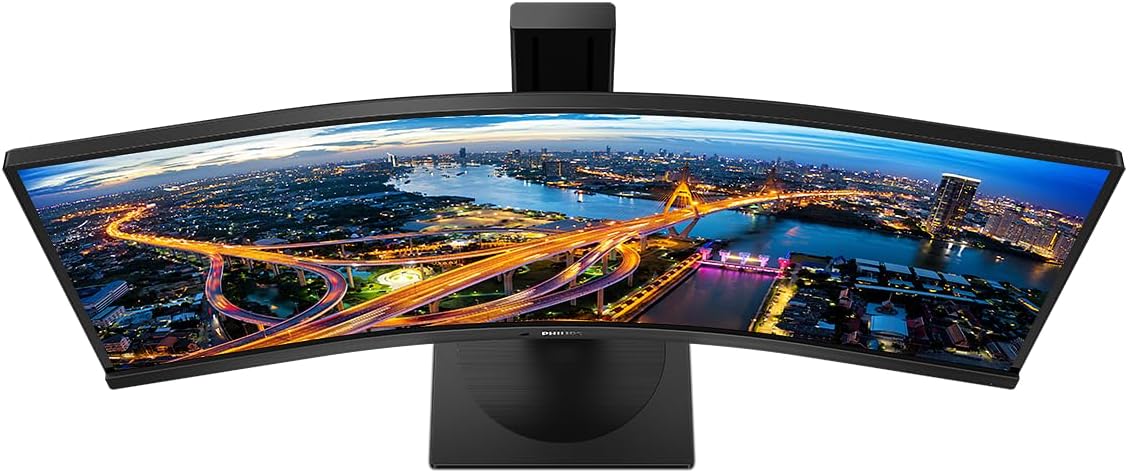
Imagine: De sus în jos view of the Philips 346B1C curved monitor, emphasizing the curvature of the screen.
Ce este în cutie
Verificați dacă toate componentele sunt prezente înainte de a continua configurarea.
- Philips 346B1C Curved Monitor
- Suport monitor (bază și gât)
- Cablu de alimentare
- Cablu HDMI
- Cablu DisplayPort
- Cablu USB-C la USB-C
- USB-A to USB-B Cable (Upstream)
- Documentation (Quick Start Guide, User Manual CD)
Instrucțiuni de configurare
1. Asamblarea standului
- Așezați monitorul cu fața în jos pe o suprafață moale și curată pentru a preveni zgârieturile.
- Atașați gâtul suportului la panoul monitorului. Asigurați-vă că se fixează în poziție cu un clic sau că este fixat cu șuruburi, dacă sunt furnizate.
- Atașați baza suportului la gâtul suportului. Strângeți șurubul sau șuruburile cu cap moletat din partea inferioară a bazei.

Imagine: Spate view of the Philips 346B1C monitor, showing the stand attachment point and VESA mounting holes.
2. Conectarea la computer
Conectați monitorul la computer utilizând una dintre următoarele metode:
- Conexiune HDMI: Conectați un capăt al cablului HDMI la portul HDMI al monitorului și celălalt capăt la ieșirea HDMI a computerului.
- Conexiune DisplayPort: Connect one end of the DisplayPort cable to the monitor's DisplayPort and the other end to your computer's DisplayPort output.
- Conexiune USB-C: Connect one end of the USB-C cable to the monitor's USB-C port and the other end to your computer's USB-C port. This connection supports video, data, and power delivery (up to 90W) to your laptop.
For USB hub functionality, connect the USB-A to USB-B upstream cable from your computer to the monitor's USB-B upstream port.
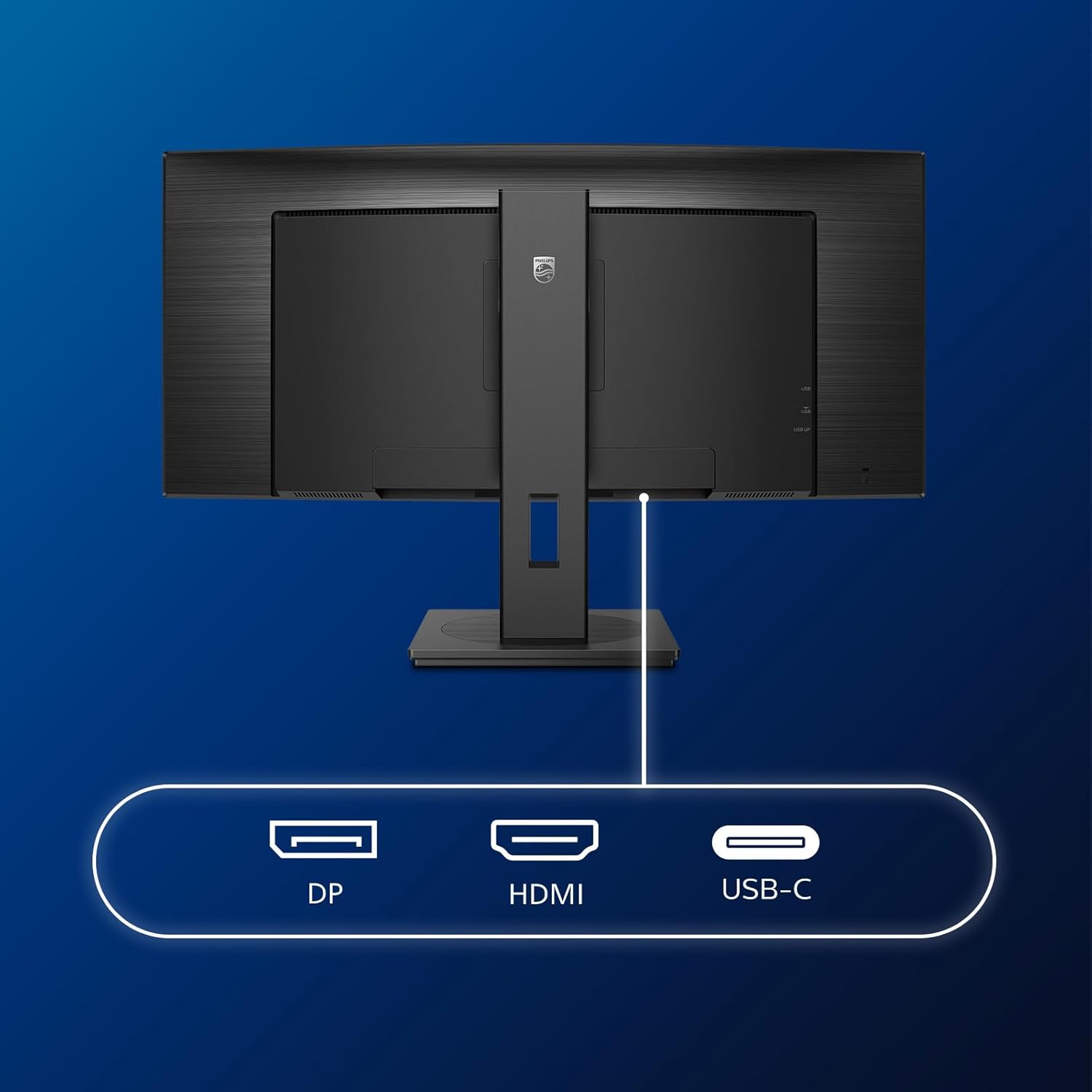
Imagine: Detaliată view of the monitor's input ports, including DisplayPort (DP), HDMI, and USB-C, for connecting to various devices.
3. Conexiune la alimentare
Conectați cablul de alimentare la intrarea de alimentare a monitorului și apoi la o priză electrică cu împământare.
4. Pornirea inițială
Press the power button located on the monitor to turn it on. The monitor should automatically detect the input signal. If not, use the On-Screen Display (OSD) menu to select the correct input source.
Instrucțiuni de operare
Meniul de afișare pe ecran (OSD).
The OSD menu allows you to adjust various monitor settings. Use the joystick control located on the back or bottom of the monitor to navigate the menu.
- Luminozitate/Contrast: Reglați luminozitatea și contrastul general al afișajului.
- Setări de culoare: Reglați fin temperatura culorii, gama și spațiul de culoare.
- Selectare intrare: Comutați manual între intrările HDMI, DisplayPort și USB-C.
- Audio: Adjust volume or mute the built-in speakers.
- Mod imagine: Select from preset picture modes (e.g., Standard, Gaming, Text).
MultiView Funcționalitate
MultiView feature allows you to connect and view content from two different sources simultaneously on the screen. Access this feature through the OSD menu to select Picture-by-Picture (PbP) or Picture-in-Picture (PiP) modes and configure input sources.
Andocare USB-C
When connected via USB-C, the monitor acts as a docking station, providing video, data transfer through its integrated USB hub, and power delivery to charge your connected laptop (up to 90W).
SmartErgoBase and Adjustability
The monitor's SmartErgoBase allows for ergonomic adjustments including height, swivel, and tilt to optimize your viewconfort.

Image: Illustrations demonstrating the monitor's adjustable features, including height adjustment, tilt, and swivel capabilities for ergonomic positioning.
Caracteristici de confort pentru ochi
- Modul LowBlue: Reduces harmful shortwave blue light emissions to prevent eye strain. Activate this mode via the OSD menu.
- FlickerFree Technology: Regulates brightness and reduces flicker for more comfortable viewAceastă funcție este întotdeauna activă.
- PowerSensor & LightSensor: These sensors automatically adjust monitor brightness based on ambient light conditions and user presence, saving energy and reducing eye strain.
Întreţinere
Curățarea monitorului
- Deconectați întotdeauna monitorul înainte de curățare.
- Utilizați ușor o cârpă moale, fără scame dampcurățate cu apă sau cu o soluție de curățare a ecranelor blândă, neabrazivă.
- Do not use alcohol, solvents, or ammonia-based cleaners, as these can damage the screen surface.
- Ștergeți ecranul ușor pentru a îndepărta praful și petele.
- Curățați monitorul casinștergeți cu o cârpă moale și uscată.
Îngrijire generală
- Evitați să așezați obiecte grele pe monitor sau pe cablurile acestuia.
- Nu expuneți monitorul la lumina directă a soarelui, la căldură excesivă sau la frig extrem.
- Asigurați o ventilație adecvată în jurul monitorului.
Depanare
Dacă întâmpinați probleme cu monitorul, consultați următorii pași comuni de depanare:
| Problemă | Cauza posibila | Soluţie |
|---|---|---|
| Nicio imagine pe ecran | Cablu de alimentare deconectat; Cablu video deconectat; Sursă de intrare selectată incorect. | Ensure power cable is securely connected; Check video cable connections (HDMI, DP, USB-C); Select correct input source via OSD menu. |
| Imaginea este neclară sau distorsionată | Rezoluție incorectă; Problemă cu driverul grafic. | Set display resolution to 3440 x 1440; Update graphics card drivers. |
| Fără sunet din difuzoare | Volume muted or too low; Incorrect audio output selected on computer. | Adjust monitor volume via OSD; Check computer's audio output settings. |
| Porturile USB nu funcționează | Cablul USB upstream nu este conectat. | Ensure the USB-A to USB-B upstream cable is connected from the monitor to your computer. |
For further assistance, please refer to the support section or contact Philips customer service.
Specificații
| Caracteristică | Detaliu |
|---|---|
| Marca | Philips |
| Numărul de model | 346B1C |
| Dimensiunea ecranului | 34 inch (86 cm) |
| Rezoluţie | 3440x1440 (WQHD) |
| Raportul de aspect | 21:9 |
| Suprafața ecranului | Panou VA curbat |
| Rata de reîmprospătare | 100 Hz |
| Timp de răspuns | 5 Milliseconds (GtG) |
| Raport de contrast | 3000:1 (Tipic) |
| Luminozitate | 300 cd/m² |
| Viewunghiul ing | 178° (H) / 178° (V) |
| Conectivitate | 1x HDMI 2.0, 1x DisplayPort 1.2, 1x USB-C 3.2 Gen 1 (upstream, power up to 90W), 1x USB-B (upstream), 4x USB 3.2 (downstream), RJ45 (Ethernet) |
| Sincronizare adaptivă | FreeSync |
| Difuzoare încorporate | 2x 5W |
| Consumul de energie | 5 Watts (Eco mode) |
| Greutate | 7.8 Kilograms (with stand) |
Garanție și suport
Informații despre garanție
This Philips monitor comes with a Garanție de 2 an de la producător. The specific terms and conditions of the warranty can be found in the detailed documentation provided with your product or on the official Philips support website. Your statutory rights as a consumer are not affected by this warranty.
Asistență pentru clienți
For technical assistance, product inquiries, or warranty claims, please visit the official Philips support website or contact their customer service department. You may need your monitor's model number (346B1C) and serial number (found on the back of the monitor) when contacting support.
Asistență Philips Website: www.philips.com/support