
1. Introducere
The Nulaxy TM185G is a 2.4G wireless vertical ergonomic mouse designed to promote a natural 'handshake' wrist and arm position, reducing strain during extended use. This manual provides detailed instructions for the setup, operation, maintenance, and troubleshooting of your Nulaxy TM185G mouse.

Figure 1.1: Nulaxy TM185G Wireless Vertical Ergonomic Mouse
2. Conținutul pachetului
- 1 x Nulaxy TM185G Wireless Vertical Ergonomic Mouse
- 1 x Receptor USB (depozitat în compartimentul bateriei mouse-ului)
- 1 x Manual de utilizare
3. Instrucțiuni de configurare
3.1 Instalarea bateriei
- Localizați compartimentul bateriei în partea de jos a mouse-ului.
- Deschideți capacul compartimentului bateriei.
- Insert two (2) AAA batteries (not included) according to the polarity indicators (+/-) inside the compartment.
- Închideți bine capacul compartimentului bateriei.
3.2 Conectarea receptorului USB
- The USB receiver is stored inside the battery compartment for safekeeping. Remove it before use.
- Conectați receptorul USB la un port USB disponibil pe computer sau laptop.
- Calculatorul ar trebui să detecteze și să instaleze automat driverele necesare. Nu este necesară nicio instalare suplimentară de software.
3.3 Pornirea mouse-ului
- Locate the Power Switch on the bottom of the mouse.
- Glisați comutatorul în poziția „ON”.
- Mouse-ul este acum gata de utilizare.

Figura 3.1: De jos view with Power Switch, Receiver Slot, and Battery Slot
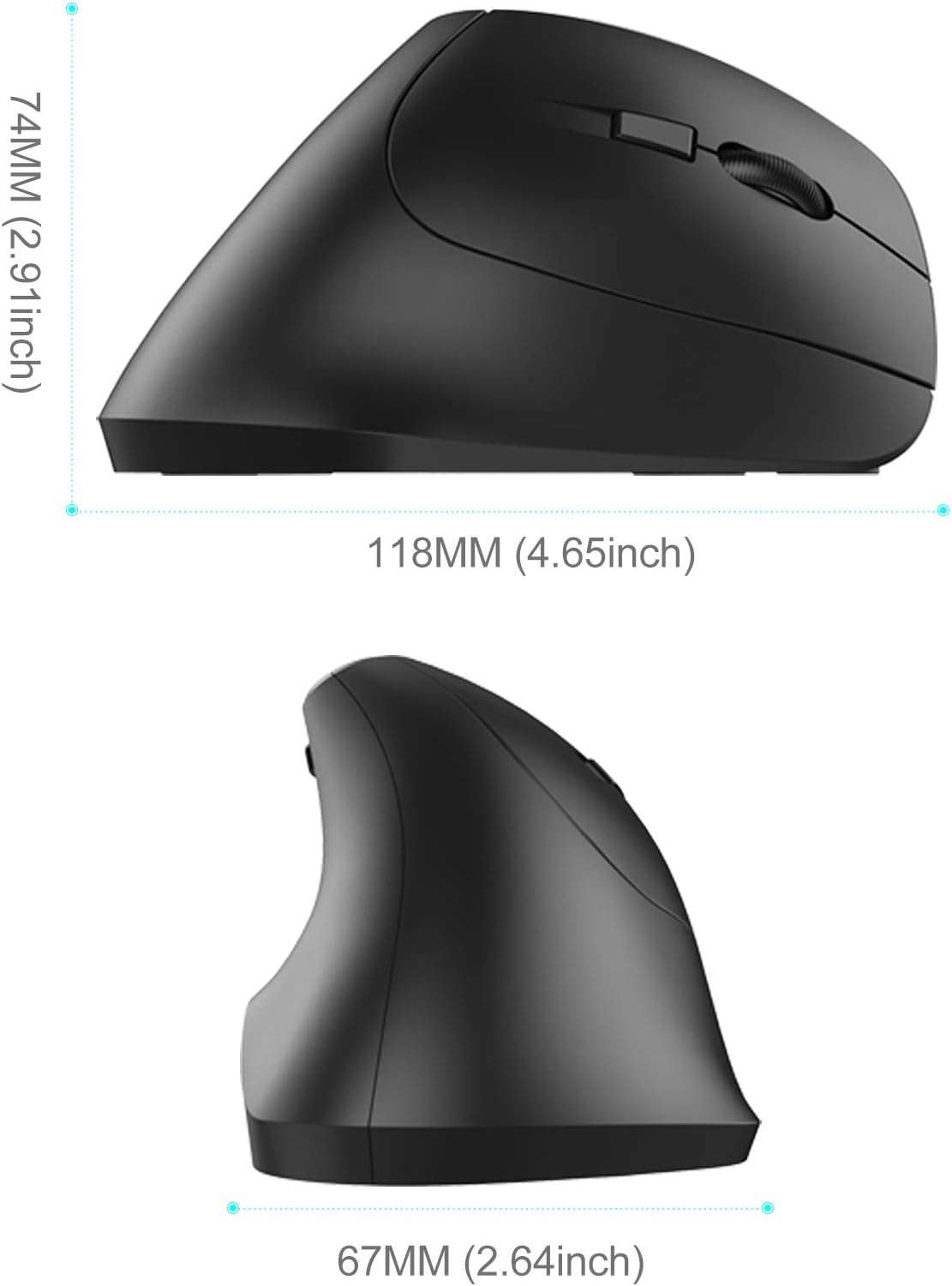
Figure 3.2: Nulaxy TM185G Mouse and USB Receiver
4. Instrucțiuni de utilizare
4.1 Design ergonomic
The vertical design of the Nulaxy TM185G mouse promotes a neutral wrist posture, similar to a handshake, which can help prevent wrist pronation and reduce muscle tension compared to traditional horizontal mice.

Figure 4.1: Vertical Mouse vs. Standard Mouse Hand Position

Figure 4.2: Proper Hand Grip on the Vertical Mouse
4.2 Funcțiile butoanelor
The Nulaxy TM185G mouse features 6 buttons for enhanced productivity:
- Butonul din stânga: Funcția standard de clic stânga.
- Butonul din dreapta: Funcția standard de clic dreapta.
- Rotiță de defilare: Derulați în sus/în jos și faceți clic pentru funcția butonului din mijloc.
- Buton comutare DPI: Ajustează sensibilitatea cursorului (DPI).
- Buton înainte: Navighează înainte în web browsere sau file exploratori.
- Buton înapoi: Navighează înapoi în web browsere sau file exploratori.

Figure 4.3: Multi-functional Buttons Overview
4.3 Ajustare DPI
The DPI (Dots Per Inch) switch button allows you to change the cursor speed and sensitivity. Press the DPI button to cycle through the available settings:
- 800 DPI: Lower sensitivity, suitable for precise tasks.
- 1200 DPI: Medium sensitivity, standard for general use.
- 1600 DPI: Higher sensitivity, for faster cursor movement.
5. Întreținere
- curatenie: Folosiți o cârpă moale și uscată pentru a curăța mouse-ul. Pentru murdăria persistentă, ștergeți ușor.ampClătiți cârpa cu apă sau o soluție de curățare delicată. Evitați substanțele chimice dure.
- Înlocuire baterie: Replace batteries when the mouse performance degrades or stops responding. Always use fresh AAA batteries.
- Depozitare: When not in use for extended periods, turn off the mouse using the power switch to conserve battery life. Store the USB receiver inside the battery compartment to prevent loss.
6. Depanare
- Mouse-ul nu răspunde:
- Ensure the mouse is powered on (switch on the bottom).
- Verificați dacă bateriile sunt instalate corect și au o încărcare suficientă. Înlocuiți-le dacă este necesar.
- Verificați dacă receptorul USB este conectat corect la un port USB funcțional al computerului.
- Încercați să conectați receptorul USB într-un alt port USB.
- Reporniți computerul.
- Mișcarea cursorului este neregulată sau imprecisă:
- Curățați senzorul optic din partea inferioară a mouse-ului.
- Asigurați-vă că utilizați mouse-ul pe o suprafață adecvată. Evitați suprafețele foarte reflectorizante sau transparente.
- Adjust the DPI setting using the DPI switch button to find a comfortable sensitivity.
- Forward/Backward buttons not working:
- Note that the Forward/Backward buttons are generally not supported in Mac OS X.
- Ensure your application supports these navigation buttons.
7. Specificații
| Caracteristică | Detaliu |
|---|---|
| Marca | Nulaxie |
| Model | TM185G |
| Conectivitate | Receptor USB 2.4G fără fir |
| Setări DPI | 800 / 1200 / 1600 |
| Numărul de butoane | 6 (Stânga, Dreapta, Rotiță de derulare, Comutator DPI, Înainte, Înapoi) |
| Orientarea mâinii | Corect |
| Sursa de alimentare | 2 x baterii AAA (nu sunt incluse) |
| Dimensiuni (L x l x H) | 11.81 x 6.71 x 7.39 cm (4.65 x 2.64 x 2.91 țoli) |
| Greutate | 118 g |
| Tehnologia de detectare a mișcării | Optic |
| Sisteme de operare compatibile | Windows 2000 / XP / Vista / 7 / 8 / 10, Linux, Mac (Forward/Backward buttons unavailable) |

Figure 7.1: Mouse Dimensions (Side View)

Figure 7.2: Mouse Dimensions (Front View)

Figure 7.3: Mouse Dimensions (Top View)
8. Garanție și asistență
For warranty information, technical support, or any inquiries regarding your Nulaxy TM185G mouse, please refer to the product packaging or contact Nulaxy customer service directly through their official website-ul sau distribuitorul de unde a fost achiziționat produsul.


