
1. Introducere
This manual provides essential information for the safe and efficient use of your InFocus IF195a Touch Pad. Please read this manual thoroughly before operating the device and retain it for future reference.
2. Informații de siguranță
- Nu expuneți dispozitivul la temperaturi extreme, la lumina directă a soarelui sau la umiditate ridicată.
- Evitați scăderea sau supunerea dispozitivului la impacturi puternice.
- Use only the charger provided or approved by InFocus.
- Nu încercați să dezasamblați sau să reparați dispozitivul singur. Apelați la personal calificat pentru toate lucrările de service.
- Țineți aparatul departe de apă și alte lichide.
- Aruncați dispozitivul și bateria acestuia în mod responsabil, în conformitate cu reglementările locale.
3. Produs terminatview
The InFocus IF195a is a 20-inch Android-powered touch pad designed for interactive use. Familiarize yourself with its components.
3.1 Față View

Figura 1: Faţă view of the InFocus IF195a Touch Pad. This image shows the large 20-inch display with the Android operating system interface, including various app icons and the Google search bar. The device features a sleek bezel around the screen.
- Afişa: 20-inch multi-touch screen.
- Camera frontală: Located at the top center bezel.
- Microfon: Integrated for voice input.
3.2 Latura View și Porturi
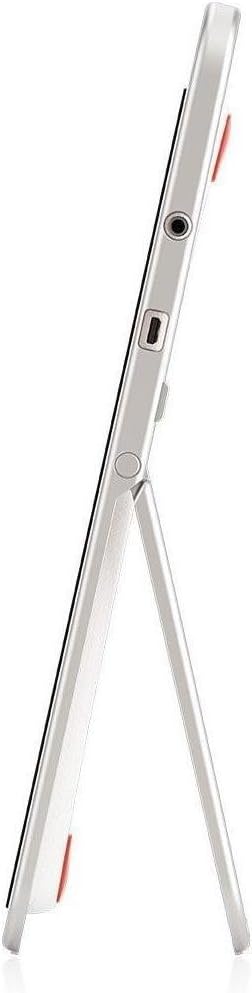
Figura 2: Latura view of the InFocus IF195a Touch Pad. This image highlights the device's slim profile and the integrated kickstand, which allows for upright positioning. Visible ports include a headphone jack and a USB port.
- Buton de alimentare: Used to turn the device on/off or put it to sleep.
- Butoane de volum: Reglați ieșirea audio a dispozitivului.
- Mufă pentru căști (3.5 mm): Pentru conectarea dispozitivelor audio externe.
- Port micro-USB: Pentru încărcare și transfer de date.
- Suport integrat: Allows the device to stand upright.
4. Configurare
4.1 Despachetare și încărcare inițială
- Carefully remove the InFocus IF195a Touch Pad and all accessories from the packaging.
- Connect the provided power adapter to the Micro-USB port on the device and plug it into a power outlet. Allow the device to charge fully before first use. The charging indicator will typically show a full battery when complete.
4.2 Pornire/Oprire
- Pentru a porni: Press and hold the Power button until the InFocus logo appears on the screen.
- Pentru a opri: Apăsați și mențineți apăsat butonul de Pornire/Oprire până când apare un meniu de oprire. Selectați „Oprire” și confirmați.
- A dormi/a te trezi: Apăsați scurt butonul de Pornire/Oprire pentru a trece dispozitivul în modul repaus sau pentru a-l activa.
4.3 Expertul de configurare inițială
Upon first power-on, the device will guide you through an initial setup process:
- Selectarea limbii: Alegeți limba preferată.
- Conexiune Wi-Fi: Select your Wi-Fi network from the list and enter the password. A stable internet connection is required for many features.
- Cont Google: Sign in with an existing Google account or create a new one. This is necessary to download apps from the Google Play Store and access Google services.
- Data și ora: Set the correct date and time or allow the device to set it automatically via the network.
- Setări de confidențialitate: Review și ajustați setările de confidențialitate după cum doriți.
5. Operarea dispozitivului
5.1 Atingeți Gesturi
- Robinet: Atingeți ecranul o dată pentru a selecta un element sau a deschide o aplicație.
- Atingeți și mențineți apăsat: Press and hold an item to access contextual menus or drag items.
- Beţivan: Trageți degetul pe ecran pentru a derula listele sau a comuta între ecranele de pornire.
- Ciupire pentru zoom: Folosește două degete pentru a mări sau a micșora imagini, hărți sau web pagini.
5.2 Ecranul principal și navigarea
- Buton Acasă: Vă readuce la ecranul principal.
- Butonul Înapoi: Revine la ecranul anterior sau închide aplicația curentă.
- Butonul Aplicații recente: Displays a list of recently used applications for quick switching.
- Panoul de notificare: Glisează în jos din partea de sus a ecranului pentru a accesa notificările și setările rapide.
5.3 Instalarea și gestionarea aplicațiilor
- Magazin Google Play: Open the "Play Store" app to browse and download applications. A Google account is required.
- Instalarea aplicațiilor: Select an app and tap "Install." Follow on-screen prompts for permissions.
- Dezinstalarea aplicațiilor: Du-te la Setări > Aplicații, select the desired app, and tap "Uninstall." Alternatively, touch and hold an app icon on the home screen and drag it to the "Uninstall" option (if available).
5.4 Conectarea la dispozitive externe
- Căști: Conectați căști de 3.5 mm la mufa pentru căști.
- Dispozitive USB: Connect compatible USB devices (e.g., flash drives, keyboards) to the Micro-USB port using an appropriate adapter if necessary. The device supports USB On-The-Go (OTG).
6. Întreținere
6.1 Curăţarea dispozitivului
- Utilizați o cârpă moale, fără scame pentru a curăța ecranul și corpul dispozitivului.
- Pentru pete persistente, d puținampClătiți laveta cu apă sau cu un produs de curățare a ecranelor special conceput pentru electronice.
- Evitați utilizarea substanțelor chimice dure, a agenților de curățare abrazivi sau a spray-urilor cu aerosoli.
6.2 Îngrijirea bateriei
- Pentru a prelungi durata de viață a bateriei, evitați descărcarea completă frecventă a acesteia.
- Nu lăsați dispozitivul conectat la încărcător pentru perioade lungi de timp după ce este complet încărcat.
- Depozitați dispozitivul într-un loc răcoros și uscat dacă nu îl utilizați pentru o perioadă lungă de timp, cu bateria încărcată la aproximativ 50%.
6.3 Actualizări de software
Verificați periodic dacă există actualizări de software pentru a asigura performanță și securitate optime. Accesați Setări > Despre tabletă > Actualizări de sistem to check for and install available updates. Ensure your device is connected to Wi-Fi and has sufficient battery charge before starting an update.
7. Depanare
| Problemă | Soluție posibilă |
|---|---|
| Dispozitivul nu pornește. | Ensure the device is charged. Connect the charger and wait a few minutes before attempting to power on again. If unresponsive, perform a hard reset by holding the power button for 10-15 seconds. |
| Probleme cu conexiunea Wi-Fi. | Verificați dacă Wi-Fi-ul este activat în setări. Reporniți routerul Wi-Fi. Uitați de rețea și reconectați-vă. Asigurați-vă că vă aflați în raza de acțiune a semnalului Wi-Fi. |
| Applications are crashing or freezing. | Close and restart the application. Clear the app's cache (Setări > Aplicații > [Nume aplicație] > Stocare > Ștergeți memoria cache). If the problem persists, uninstall and reinstall the app. |
| Ecranul nu răspunde. | Restart the device. Ensure the screen is clean and free of debris. If the issue continues, contact support. |
| Performanță lentă. | Close unnecessary background applications. Clear cache for frequently used apps. Check available storage (Setări > Stocare) and free up space if needed. Consider a factory reset as a last resort. |
7.1 Resetare din fabrică
O resetare din fabrică va șterge toate datele de pe dispozitiv și îl va restaura la setările inițiale din fabrică. Faceți o copie de rezervă a tuturor datelor importante înainte de a continua.
- Du-te la Setări > Copiere de rezervă și resetare > Resetare la datele din fabrică.
- Read the warning message carefully.
- Tap "Reset tablet" and then "Erase everything" to confirm.
- Dispozitivul va reporni și va începe procesul de resetare.
8. Specificatii tehnice
| Caracteristică | Caietul de sarcini |
|---|---|
| Model | IF195a |
| Marca | InFocus |
| Dimensiunea afișajului | 20 inchi |
| Rezolutie maxima | 1600 x 900 |
| Procesor | ARM Cortex-A15 Quad-Core 1.8 GHz |
| Capacitate RAM | 2 GB |
| Capacitate de stocare | 16 GB |
| Sistem de operare | Android 4.4 KitKat |
| Rezoluția camerei din spate | 5 MP |
| Dimensiuni (L x l x H) | 61.6 x 47 x 8.6 cm |
| Greutate | 3.7 kg |
| Culoare | Gri |
9. Garanție și asistență
For warranty information, please refer to the warranty card included with your product or visit the official InFocus website. For technical support, product registration, or service inquiries, please contact InFocus customer service through their official channels.
Please note that warranty terms may vary by region and retailer. Keep your proof of purchase for warranty claims.